Hoy os vamos a mostrar cómo solucionar cuelgues de Google Chrome que muchas veces no se deben a los recursos que dispongamos en el sistema, sino a otro tipo de problemas.
En mi caso personal, Google Chrome se congela cada vez que intenta navegar por la red social Twitter. La única solución temporal que he tenido hasta ahora es minimizar la ventana y volverla a abrir lo cual soluciona el problema apenas unos segundos.
Pero os voy a contar otra solución más eficaz y que puede solucionar muchos otros problemas con el navegador Google Chrome.
Se trata de eliminar los datos de navegación y crear un nuevo perfil de usuario por si estuviese dañado.
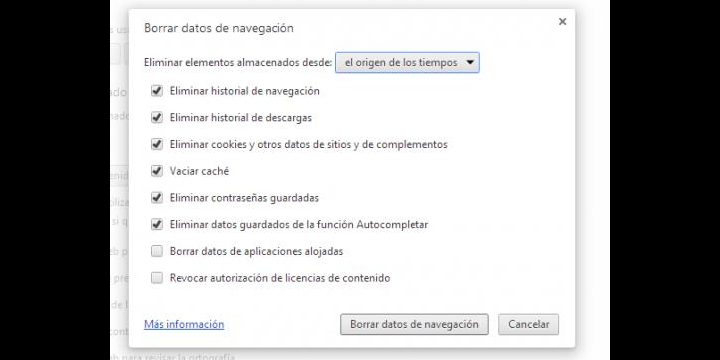
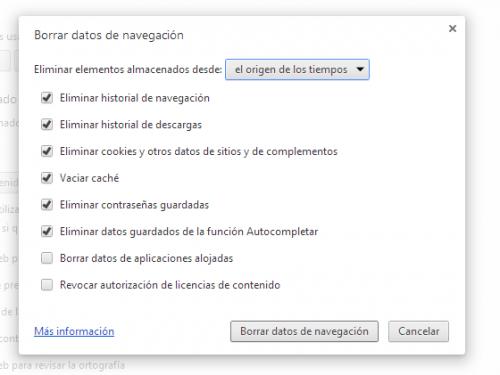
Para eliminar los datos nos vamos al menú herramientas – Eliminar datos de navegación. Ahí escogemos “Eliminar desde el origen de los tiempos” y procedemos al borrado. Cerramos el navegador y lo volvemos a abrir y probamos a ver si nos ocurre lo mismo.
Si nos sigue pasando pasaremos a crear un nuevo perfil de usuario. En Windows 7 y una vez que hemos cerrado Chrome, ejecutamos la combinación de teclas Windows + E y escribimos lo siguiente:
%LOCALAPPDATA%\Google\Chrome\User Data\

Buscamos la carpeta Default, le cambiamos el nombre a Backup Default y listo. Ejecutamos nuevamente Chrome y ya deberíamos tener el problema resuelto.
¿Desde cuándo no cambias de móvil?
- Ver Comentarios