Cómo solucionar el error "No pudo completarse la operación porque el volumen está dañado"

Cómo solucionar el error "No pudo completarse la operación porque el volumen está dañado"

¿Buscas un móvil super resistente? No es una marca muy conocida, pero estos modelos de Oscal son increíbles

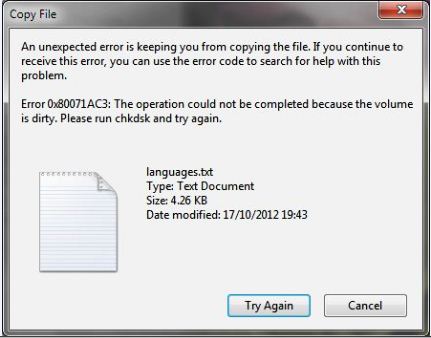
A veces al copiar o mover archivos en Windows nos aparecen errores. En especial cuando se trata de un disco duro externo o pendrive, que son unidades externas. Uno de ello es el error "No pudo completarse la operación porque el volumen está dañado", identificado con el código 0x80071AC3.

Si te aparece este error debes prestarle atención y solucionarlo. Además puede ser un proceso muy sencillo como explicamos a continuación.
💡 ¡Descubre la tienda oficial Tapo y equipa tu hogar inteligente!
Compra con total confianza en la tienda oficial de Tapo 🛒. Descubre el ecosistema de seguridad del hogar de Tapo, con cámaras de vigilancia, sensores, enchufes, bombillas y hasta robots aspiradores.
🎁 Disfruta de envío gratuito a partir de 30 € y entrega en 72 h, además de un 5 % de descuento adicional para los nuevos suscriptores de la eNewsletter.
Garantía y soporte directo del fabricante incluidos en todas tus compras.

🔗 Visita la tienda oficial Tapo

🟢 Ofrecido por Tapo España

Imagen - Cómo solucionar el error "No pudo completarse la operación porque el volumen está dañado"

Este error se produce cuando hay algún tipo de corrupción en la unidad externa, por ejemplo, en un pendrive. Y es que el propio error nos indica que ejecutemos “chkdsk”, que es la utilidad de Windows que permite buscar y corregir errores en unidades de almacenamiento. Por ello, vamos a ejecutar la herramienta de “Comprobación de errores”.

  1. Vamos a Equipo.
  2. Sobre la unidad que está dando problemas, por ejemplo, el pendrive, pulsamos botón derecho y Propiedades.
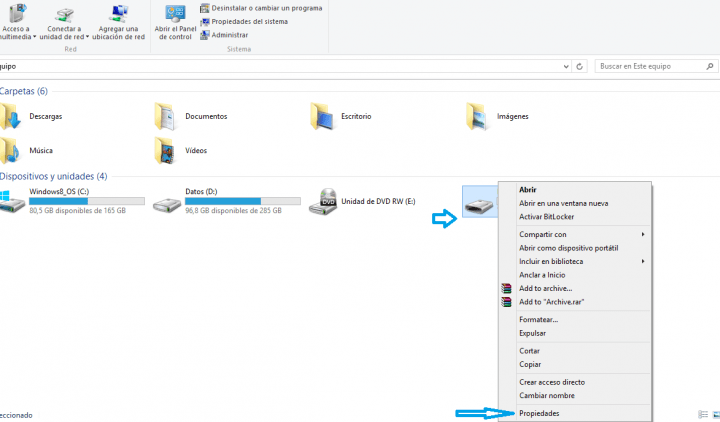
Imagen - Cómo solucionar el error "No pudo completarse la operación porque el volumen está dañado"

  1. En la ventana de Propiedades que se nos abre pasamos la pestaña Herramientas.
  2. En Comprobación de errores pulsamos Comprobar.
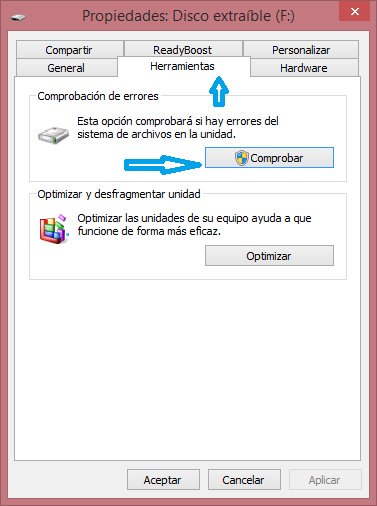
Imagen - Cómo solucionar el error "No pudo completarse la operación porque el volumen está dañado"

  1. En la nueva ventana que se nos abre dejamos marcada solo la primera opción (“Recuperar automáticamente errores en el sistema de archivos”)  en principio y pulsamos “Iniciar”.
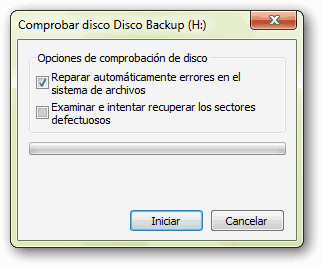
Imagen - Cómo solucionar el error "No pudo completarse la operación porque el volumen está dañado"

  1. Ahora tardará unos minutos en comprobar y corregir los errores. Quizás nos pida reiniciar en el caso de algunas unidades.

Si tras esto sigue produciéndose el error, debemos repetir el proceso pero marcando las dos opciones (incluyendo la de “Examinar e internar recuperar los sectores defectuosos” ).

De esta forma conseguimos recuperar nuestra unidad y evitar que se produzca el error "No pudo completarse la operación porque el volumen está dañado” (0x80071AC3) o cualquier otro error relacionado con la corrupción de datos almacenados en una unidad. Este proceso sirve desde Windows XP hasta la última versión de Windows.

El Grupo Informático es un medio de comunicación digital especializado en tecnología, con análisis y noticias sobre móviles, informática y el mundo digital desde 2006. Conoce más sobre el equipo de El Grupo Informático y nuestra política editorial. Puedes seguirnos en Facebook, X, Instagram, WhatsApp, Telegram o recibirnos en tu correo para no perderte las últimas noticias de tecnología.
  • Ver Comentarios
Sobre el autor
Pedro Delgado
@PDD20 | LinkedIn

Fundador y director de El Grupo Informático desde que tenía 13 años de edad (2006). Graduado en periodismo y especializado en nuevas tecnologías, Internet, marketing, sistemas operativos, ciberseguridad, Web 2.0, software, etc. Reconocido con galardones como Windows Insider MVP por Microsoft y ponente en congresos. Además, ha colaborado en calidad de experto en tecnología para emisoras de radio. Su experiencia también incluye la asistencia a eventos de renombre en el sector.