
Utilizar asistentes de inteligencia artificial como ChatGPT es algo que hace que nuestro día a día sea más práctico y llevadero. Sin embargo, bien es cierto que la privacidad es un aspecto controvertido que muchos usuarios quieren cuidar, manteniendo la suya al máximo.
Una faceta de la privacidad de los usuarios de ChatGPT es desactivar la memoria. Sin memoria, ChatGPT no te dará respuestas tan personalizadas.
Por ejemplo, si en su día le dijiste que tenías un gato con ciertas características, y en futuras conversaciones haces referencia a algún tipo de comida para gato, ChatGPT tirará de memoria para conocer las características del gato y así darte sugerencias de comida personalizada para él.
Es por ello que hay personas que están buscando cómo desactivar la memoria de ChatGPT, y eso es precisamente lo que te vamos a enseñar hoy.
- Para ello, abre ChatGPT y pulsa en tu nombre en la esquina inferior izquierda.
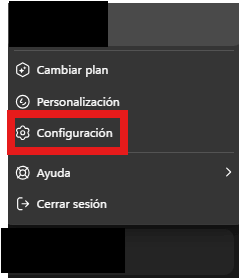
- Acto seguido, pulsa en "Configuración" y luego en "Personalización".
- Si bajas un poco, verás el apartado "Memoria" y tendrás varias opciones. La primera es "Hacer referencia a las memorias guardadas". Si la desactivas, harás que ChatGPT deje de guardar y usar memorias para personalizar sus respuestas.
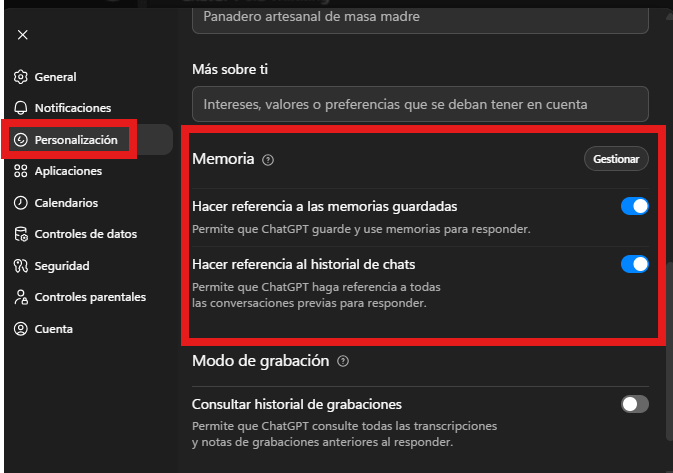
- La segunda es "Hacer referencia al historial de chats". Si la desactivas, sus respuestas serán aún más generales, como si fuera la primera vez que habla contigo.
- No obstante, es posible que ya haya varias memorias guardadas sobre ti en ChatGPT si no has desactivado antes esta opción. Es por ello que, si quieres borrarlas, tienes que pulsar en el botón "Gestionar" y se abrirá una nueva ventana con todas las memorias que ha guardado el asistente.
- Si te fijas bien, hay un icono de tres puntos en el lateral derecho de la ventana. Pulsa en él.

- Ahora podrás ver la opción "Gestionar automáticamente". Si la desactivas, ChatGPT no guardará nuevos recuerdos en caso de que la memoria se llene.
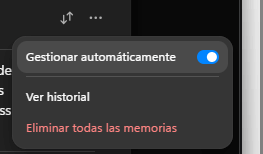
- En nuestro caso nos da igual porque vamos a desactivar la memoria del todo, así que puedes desactivarla. Sin embargo, si lo que quieres es eliminar las memorias ya guardadas, tendrás que pulsar en la opción "Eliminar todas las memorias".
Si quieres conocer otra manera de usar ChatGPT, quizá te convenga leer cómo tener tu propio ChatGPT en local gracias a GPT-oss.
Cómo crear tu caricatura de trabajo viral en ChatGPT
- Ver Comentarios