
En algún momento seguro que necesitarás realizar alguna captura de lo que están viendo mientras navegas por Internet para enviárselo a alguien o por cualquier otra circunstancia. Y lo puedes hacer desde Firefox, por lo que te vamos a mostrar cómo hacer capturas de pantallas en Firefox.
Este navegador se actualizó hace poco para incluir la posibilidad de realizar una captura de lo que está activo en pantalla, de manera que luego puedas guardar esa imagen realizada para utilizarla en lo que la necesites.
Lo que debes saber es que esta utilidad solo permite captura todo aquellos que sucede en el navegador, lo que quiere decir que no podrás capturar acciones de Windows u otros programas que no sean dentro de Firefox, ya que para eso existen otras utilidades en el sistema operativo.
Capturas con Firefox Screenshots
Firefox Screenshots, que es como se llama la herramienta para capturas zonas de tu navegador Firefox, permite realizar capturas personalizadas de modo que podrás elegir entre escoger una sección concreta, la pantalla completa que ves en ese momento o incluso toda la ventana incluso bajando la barra de desplazamiento por la página que estás navegando.
Si te gustaría usarla, debes seguir los siguientes pasos:
- Actualiza tu navegador Firefox a la última versión, concretamente a la versión 56 que es la que ya contiene esta utilidad además de otras y de la que ya te hablamos hace poco tiempo.
- Ahora solo debes pulsar en el nuevo icono de la parte superior derecha, que verás que se llama “Firefox Screenshots” si pasas el ratón por encima.
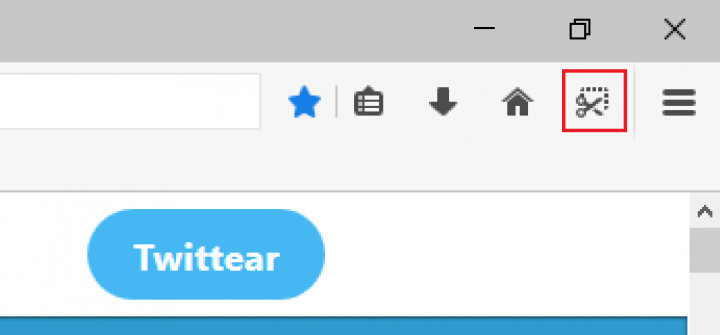
- Verás como se oscurece la pantalla y al mover el ratón podrás ver como se van creado una serie de secciones concretas para capturar que dependen de la página que estás visualizando.
- Cuando tengas claro que quieres capturar solo debes hacer clic y tendrás la posibilidad de descargar la imagen a tu pc, guardar la imagen en la nube durante un par de días accesible desde la nube o desecharla para realizar otra si te equivocaste.
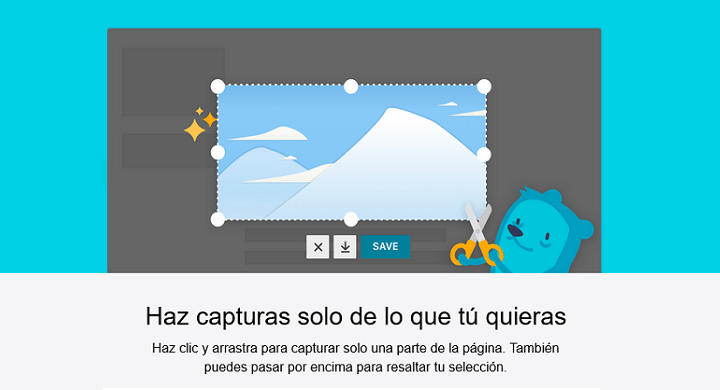
Tan sencillo como lo que te hemos contado si quieres realizar capturas de pantalla en Firefox, una herramienta que solo puedes utilizar en el navegador ya que se trata de una utilidad para capturar páginas webs completa o algunas de sus secciones.
- Ver Comentarios