Si buscas hacer algo de limpieza y poner orden en las particiones de tus discos, te recomendamos que pruebes IM-Magic Partition Resizer, una herramienta 100% gratuita para poder hacer todo tipo de tareas en tus discos.
Algunas de las cosas que puedes hacer con ella son cambiar el tamaño, mover, fusionar, convertir o clonar discos, además de hacer copias de seguridad y mucho más.
Es compatible con Windows desde la versión 2000 hasta Windows 11 y cuenta con una versión portable y una versión lista para instalar. También es apto para Windows Server desde la versión 2003 hasta la 2025 R2 SBS. Cuenta también con una versión booteable (como disco de recuperación), pero es de pago.
- Descarga IM-Magic Partition Resizer para Windows

Cuenta con una interfaz muy intuitiva y con una función de restauración que permite que, si una tarea falla por cualquier razón, todo sea automáticamente restaurado a su estado previo. Vamos a ver esa interfaz.
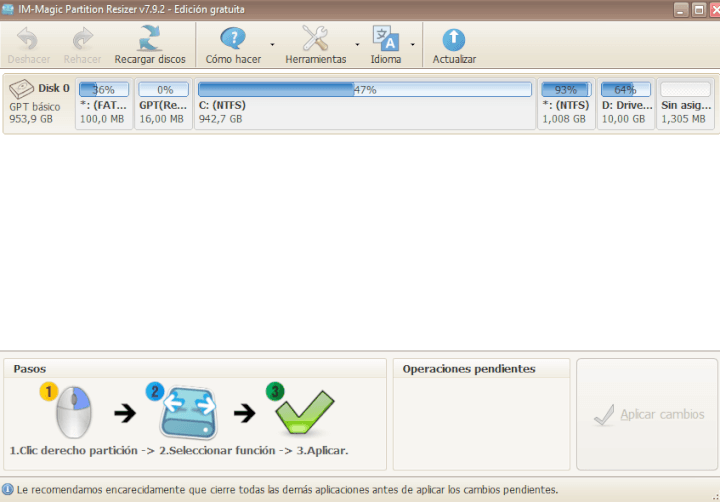
Una vez descargado y/o instalado el programa, lo abrimos y comenzará a cargarse. Veremos que haciendo clic derecho en la partición que queramos podremos ver todas las posibles tareas a realizar. Estas son:
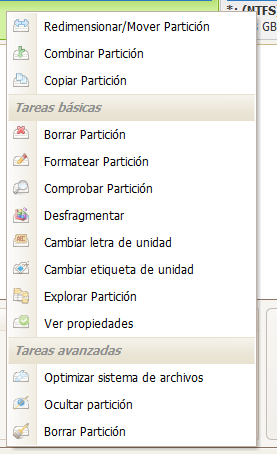
- Redimensionar o mover partición: para ajustar el tamaño de una partición cuando necesitas más espacio en una unidad o quieres dejar espacio libre para crear otra.
- Combinar partición: se usa cuando tienes dos particiones separadas y quieres unirlas para trabajar con una sola unidad más grande.
- Copiar partición: permite clonar el contenido de una partición, por ejemplo, para hacer una copia de seguridad o pasar esos datos a otro disco.
- Borrar partición: se usa normalmente cuando ya no se necesita o se quiere reorganizar el espacio.
- Formatear partición: deja la partición limpia y preparada para volver a usarla, borrando los datos que contiene.
- Comprobar partición: revisa si hay errores en la unidad.
- Desfragmentar: sirve para ordenar mejor los archivos y mejora algo el rendimiento.
- Cambiar letra de unidad: permite cambiar la letra que Windows asigna a una unidad, como de "D:" a "E:".
- Cambiar etiqueta de unidad: sirve para cambiar el nombre de la unidad, por ejemplo "Trabajo" o "Juegos".
- Ver propiedades: te permite ver características de la partición, como si está en buen estado, su sistema de archivos, su tamaño, su tipo de partición, su número de partición, sus sectores ocultos, los sectores totales, etc.
- Ocultar partición o borrar partición: hace que una partición no aparezca en el explorador o la elimina si ya no la vas a utilizar.
También hay un asistente para migrar el sistema operativo. Por otro lado, te recomendamos probar WinDirStat para saber qué está ocupando espacio en tu disco duro.
Cómo ver las horas que se ha usado un disco duro
¿Desde cuándo no cambias de móvil?
- Ver Comentarios