Con WinDirStat es posible conocer qué está ocupando espacio en tu disco duro. Es una utilidad práctica y gratuita que analiza en profundidad tu soporte de almacenamiento para decirte exactamente esto, y así puedas tomar una decisión sobre qué hacer con esos archivos.
Resulta útil si necesitas saber cuáles son aquellos archivos que más espacio están ocupando ahora mismo, por si fuese necesario borrarlos para liberar espacio. A veces olvidamos que tenemos almacenadas ciertos archivos de gran tamaño que podemos borrar.
Pueden ser juegos, vídeos que a lo mejor ya no te hacen falta, música que ya no escuchas u otro tipo de archivo o documento. Con WinDirStat puedes saberlo al instante de una manera muy visual por colores, de manera que puedas saber rápidamente lo que más ocupa espacio.
Cómo se usa WinDirStat
WinDirStat es muy sencillo de usar, lo primero que debes hacer es descargar la utilidad desde el enlace que te dejamos a continuación:
- Descarga WinDirStat para Windows

Después de realizar la instalación, abre la utilidad. Acepta el mensaje inicial y luego selecciona el disco que se va a analizar, en mi caso es la unidad C:/. Por cierto, este programa es compatible con discos duros tradicionales o HDD y también con cualquier SSD.
Tras una espera de segundos en los que WinDirStat analiza en profundidad el disco, en unos segundos te encontrarás con una interfaz dividida en 3 secciones, todos los directorios de tu disco, el formato de archivos que más ocupa y luego una sección de colores.

Aquí lo más nos interesa es la columna de la derecha, que nos muestra qué tipo de archivo es el que más está ocupando espacio en el disco, y que se ve reflejado en el color de debajo. En mi caso son archivos tipo .vmdk, que corresponden a máquinas virtuales de VMware.
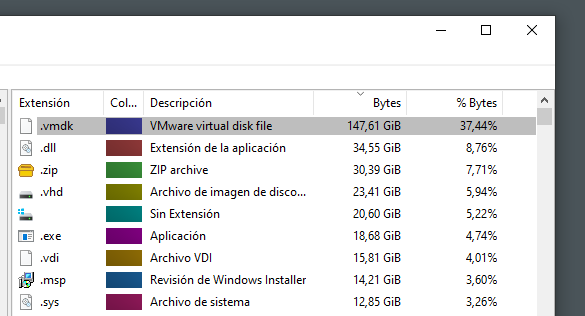
Ocupan casi 150 GB, un 37,44% del almacenamiento del disco, que no es poco. Le siguen archivos .dll, que son librerías del sistema de Windows y que no podemos eliminar (ocupan 34,55 GB, un 8,76 %). Y así sucesivamente con varios tipos más de archivos que están dentro del disco.
La parte de abajo, donde están los colores, también puedes aprovecharla. Los colores son pulsables, de manera que si lo pulsas podrás identificar el archivo concreto que está ocupando ese espacio.
Sabiendo el porcentaje de uso de lo que ocupa cada tipo de archivo, puedes tomar una decisión al respecto. Como en mi caso tengo muchas máquinas virtuales, una buena opción sería verificar que máquinas sigo utilizando y cuáles no, y borrar aquellas que ya no estoy usando.

Lo puedes hacer directamente desde WinDirStat en la columna de la izquierda, haces clic derecho sobre el archivo y pulsas en “borrar”. Lo bueno es que aquí tienes el archivo perfectamente localizado, no necesitas buscarlo en tu disco, pues lo puedes borrar aquí.
Alternativas a WinDirStat
Existen algunas alternativas a WinDirStat que conviene que conozcas, por si en algún momento interesa probar otra opción. Aunque al final estamos hablando del mismo tipo de software que te permite conocer que archivos ocupan más espacio en el disco.
WizTree
Creo que WizTree es una alternativa muy buena si te gusta WinDirStat. Con esta utilidad podrás saber rápidamente qué archivos y carpetas están ocupando más espacio y decidir que hacer con ellos. Aunque lo cierto es que no cuenta con una interfaz tan colorida como la de WinDirStat.
TreeSize
Si te gusta WinDirStat, te encantará TreeSize. Y es que utiliza una interfaz tipo Word, con una cinta de opciones en la barra superior y una interfaz bastante agradable para saber qué archivos son los que ocupan más espacio en tu disco, también con posibilidad de verlos en gráficos.
¿Desde cuándo no cambias de móvil?
- Ver Comentarios