Solucionar el error de “aplicación no instalada” en tu móvil Android puede no ser tarea sencilla. Es bastante común y lo cierto es que es complicado resolverlo a la primera, por eso te vamos a ofrecer diferentes soluciones que deberías aplicar para arreglarlo definitivamente.
El objetivo es que no aparezca nunca más. Pero, ¿cuál es la causa de su aparición? Entre otros motivos puede deberse a que la app que estás tratando de instalar está corrupta, a que la has obtenido de alguna tienda alternativa a Google Play Store, a que no tengas espacio, etc.
Y la solución en cada caso puede ser diferente. Si es debido a la falta de espacio para su instalación, debería corregirse al borrar información y apps que ya no usas, pero si la app está corrupta, tendrás que descargarla de otro sitio.
Recomendamos descargar apps desde Google Play Store, si bien es cierto que algunas utilidades no están disponibles en la tienda oficial, o incluso versiones antiguas de una app, pero eso implica un riesgo porque nadie te asegura que esté libre de malware, por ejemplo.
Además, activar la opción de orígenes desconocidos para permitir la instalación de app de fuera de Google Play Store tampoco es lo más aconsejable por esto mismo que comentamos, pero además se le suma que la app pueda estar mal y no se pueda instalar.
Sea como fuere, vamos a ver un par de soluciones por si ahora o en algún momento te aparece este error indicándote que la app que estás tratando de instalar no se puede instalar en tu móvil.
Comprueba que tu móvil es compatible con la app
Que te salte el error “aplicación no instalada” también puede ser porque tu móvil es incompatible con la app. Me explico, es posible que tengas un móvil con una versión de Android antigua, algo que te pasará si tu smartphone tiene ya varios años a sus espaldas.
O si sucede que no has actualizado Android por mucho tiempo. Las apps van dejando de ofrecer soporte a versiones “antiguas” de Android, el mejor ejemplo lo tenemos en WhatsApp. Cada año, WhatsApp dejar de ser compatible con ciertas versiones de Android.
Sucede lo mismo con otras apps, en este caso podría estar pasando con la que estás tratando de instalar. Lo que te recomendamos si te pasa esto es actualizar Android, dentro de los ajustes de tu terminal encontrarás la opción correspondiente para instalar la versión más reciente.
En algunos casos, ya no habrá actualizaciones. Eso supone que el móvil se ha quedado obsoleto, y deberíamos plantearnos uno nuevo. Aunque siga sirviendo para las tareas básicas, pueden sufrir fallos de seguridad, y cada vez más aplicaciones dejarán de funcionar.
Libera espacio en tu móvil
Otro motivo por el que la app no se está instalando es porque falta espacio. Es probable que tengas el almacenamiento de tu móvil lleno y no lo sepas, y eso está causando que la app no pueda instalarse correctamente. Así que aquí la solución es bastante sencilla, borrar cosas.
Lo primero, dirígete a tu galería de imágenes y ve borrando fotos y vídeos que ya no necesites, puede haber repetidas y pueden estar ocupando espacio innecesariamente. Puede ser una tarea laboriosa, pero puedes conseguir liberar bastante espacio, más que suficiente.
Comprueba también la carpeta descargas de tu móvil Android, e incluso apps que ya tengas instaladas y no uses, de nada te sirve tenerlas si no las abres, borrándolas tendrás más espacio. Luego, vuelve a probar a instalar la app de la que te aparece el error a ver si ahora funciona.
Revisa la seguridad de Google Play Protect
Si estás tratando de instalar una app que has descargado de Google Play Store y no hay forma porque aparece el error de que no ha podido instalarse, te aconsejo que mires las opciones de seguridad de Google Play Protect, que es un reciente sistema de seguridad.
Lo que hace es revisar cada app que descargamos e instalamos en nuestro móvil desde Google Play Store, pero puede suceder que el sistema esté más bien “perjudicando” que ayudando en el caso de la app que estamos tratando de tener en nuestro móvil Android.
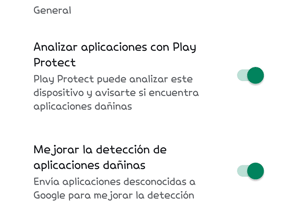
Hay dos parámetros que te permiten desactivar esa protección, aunque solo aconsejamos hacerlo si la app que estás instalado tiene suficientes valoraciones positivas, es decir, que es conocida, por ejemplo, apps tipo Facebook, Telegram, WhatsApp, etc. En ese caso, prueba esto:
- Entra en los ajustes de tu móvil, luego entra en la opción “seguridad/Google Play Protect.

- Pulsa en el icono del engranaje.

- Ahora desactiva las dos opciones que ves en pantalla e intenta instalar la app que te está dando problemas.
Reinicia el móvil
Una simple acción como la de reiniciar tu móvil Android puede sonar a tontería, pero en ocasiones es una eficaz solución para solventar este y otro tipo de problemas. No tardas nada, basta con que apagues tu teléfono y luego lo enciendas y vuelvas a probar a instalar la app.
Descarga la app de otro sitio
Si estás tratando de instalar una app desde Google Play Store y no hay forma, hay tiendas alternativas para descargar de manera segura esta y otras apps. En este caso, te recomendamos optar por esta solución, siempre que el sitio del que la descargues sea confiable.
No es para nada habitual que existan apps corruptas en Google Play Store, pero la posibilidad está ahí, así que te recomiendo optar por descargarla de otro sitio para ver si así ahora no te aparece el error que impide su instalación.
Restablece las preferencias de las apps
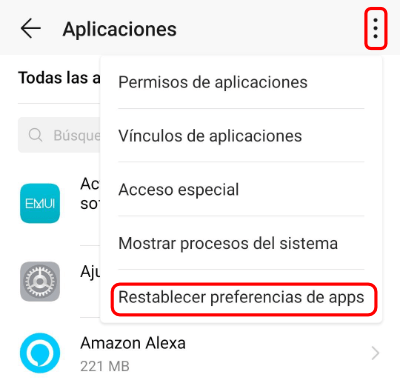
Puede ser de gran ayuda restablecer las preferencias de las apps que ya tienes instaladas en tu móvil, para que cuando vayas a instalar una nueva, no existan errores o al menos no te aparezca este error en concreto del que hablamos. Sigue estos pasos:
- Navega por la ruta de ajustes/aplicaciones. Luego pulsa en el icono de los tres puntos y escoge la opción “restablecer preferencias de apps”.
- Ahí deberías ver una opción para restablecer las preferencias, pulsa en ella.
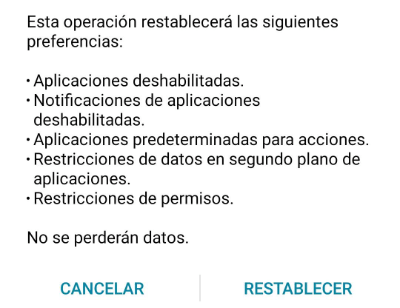
Con este procedimiento no se borran datos, pero sí posibles configuraciones que ya tengas almacenadas en tus apps, así que debes tenerlo en cuenta. Luego prueba a instalar la app que estaba dando error a ver si ahora ya funciona bien.
Restablece Android de fábrica
Como última opción, prueba el restablecimiento de fábrica de Android. Pero esto tiene un inconveniente, comenzar de 0. Eso implica que todas tus apps e información se borrarán y tendrás un móvil como recién sacado de la caja, sin información y como vino al principio.
Si vas a optar por este método tendrás que guardar todo lo que no quieres perder, hablamos de fotos, vídeos, documentos, etc. Te aconsejo que utilices este método como último remedio si ya has probado todas las posibilidades anteriores y no ha funcionado ninguna.
Un restablecimiento no siempre soluciona este problema, pero puede ser el último recurso que aplicar para ver si así se solventa definitivamente. En cualquier caso, cuentas con varias posibles soluciones puedes poner en práctica para corregir el error de “aplicación no instalada”.
¿Desde cuándo no cambias de móvil?
- Ver Comentarios