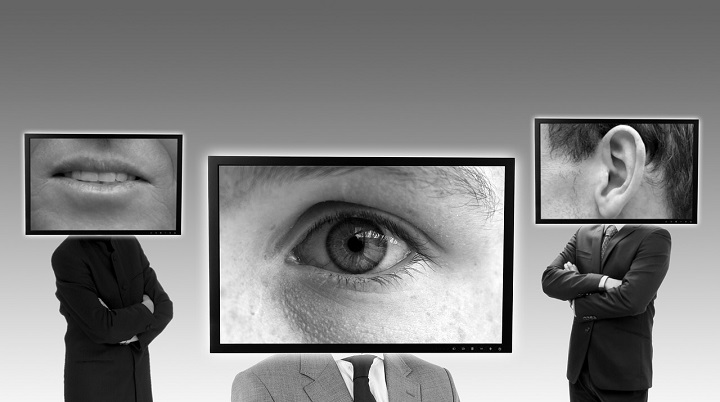
Dos de las cosas por la que es cómodo llevar un portátil encima es porque no facilitan nuestro trabajo, sobretodo a la hora de realizar por ejemplo videoconferencias ya que muchos portátiles ya vienen hoy en día con webcam y micrófonos integrados. Mientras no los usas es bueno deshabilitarlos, por lo que te vamos a mostrar los pasos de cómo desactivar el micrófono y la webcam de tu portátil.
Ya conocimos hace algún tiempo que muchos cibercriminales p ueden aprovechar alguna vulnerabilidad de nuestro ordenador y espiarnos a través de la cámara y micrófono, de ahí que hasta el mismo creador de Facebook se le viera con una pegatina ocultando la webcam por seguridad.
Aunque es una medida bastante rudimentaria pero que funciona, también puedes optar por otro método sencillo y que por lo general añade un extra de seguridad y que pasa por desactivar ambos elementos mientras no los estemos usando.
Windows permite esta posibilidad y por lo tanto para desactivar el micrófono y la webcam integrados de tu portátil debes hacer lo siguiente:
- Pulsa la combinación de teclas Windows + Q y escribe en el cuadro de búsqueda “administrador de dispositivos”.
- Una vez dentro vamos primero a la opción “dispositivos de imagen” que aparecerá si tu portátil tiene una cámara web integrada. Para desactivarla mientras no la usamos basta con hacer clic derecho sobre el nombre de la cámara y escoger “deshabilitar”.
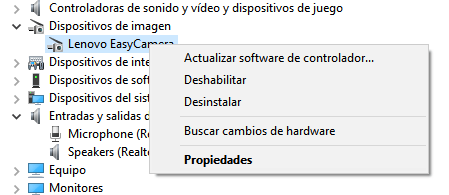
- Ya tenemos la cámara desactivada, ahora faltaría el micrófono que se encuentra en la opción “entradas y salidas de audio”. Haz lo mismo, haces clic derecho y eliges “deshabilitar.
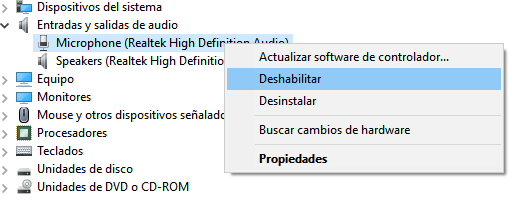
Esta opción de “deshabilitar” dejará sin funcionamiento tanto el micrófono como la webcam mientras no los estés usando. Eso sí, en el momento que los necesites debes hacer los mismo pasos para habilitarlos ya que de lo contrario no te funcionarán.
Es bastante sencillo desactivar el micrófono y la webcam de tu portátil, por lo que si así te sientes más seguro puedes realizar los pasos anteriores. Recuerda que para volver a usarlos debes habilitarlos nuevamente.
¿Qué te parece este método para desactivar el micrófono y webcam de tu ordenador? ¿Eres de lo que tiene la cámara tapada con una cinta opaca?
¿Desde cuándo no cambias de móvil?
- Ver Comentarios