
La papelera de reciclaje es ese sitio a donde van todo los documentos, fotos y demás archivos que borramos cuando no los queremos en Windows. Pero hay una forma de eliminar archivos en Windows 10 directamente sin pasar por la papelera.
Por defecto, Windows envía la totalidad de los archivos que eliminamos a la papelera a excepción de si tienen un tamaño muy grande. Si te equivocas y borras algo que no querías siempre tienes la opción de restaurarlo.
Pero es posible que en ocasiones quieras borrar algo y que no pase por la papelera puesto que alguien luego lo podría ver y recuperar. Existe esa posibilidad y es más sencillo de lo que crees ejecutar este pequeño truco.
Si quieres eliminar directamente un archivo y que no deje rastro en la papelera de reciclaje tienes dos alternativas, ambas con el mismo fin pero que te pueden servir para situaciones distintas.
Borra directamente con una combinación de teclas
Si quieres eliminar un archivo muy concreto directamente vamos a enseñártelo a hacer con una de las múltiples combinaciones de teclas de Windows. Debes seleccionarlo primero y dejar pulsada la tecla Mayus + Supr o también puedes pulsar la tecla Mayus y luego hacer clic derecho y escoger la opción “eliminar”. Aparecerá una ventana confirmándote de que el archivo se eliminará de forma permanente.
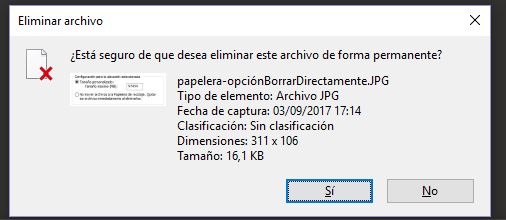
Ten en cuenta que esta acción hará que el archivo “desaparezca” y no lo puedas encontrar dentro de la papelera. Debes realizar esta acción porque de la otra forma, más que borrar, lo que harás es mover el archivo a la papelera de Windows.
Activa una opción de la papelera
Si en tu caso quieres que todos los archivos que elimines se borren de forma permanente sin pulsar las teclas que te mencionamos en el punto 1, hay una opción que deberás activar. Para ello sigue los siguientes pasos:
- Haz clic derecho sobre la papelera de reciclaje de Windows y entra en la opción “propiedades”.
- Selecciona la opción llamada “no mover archivos a la papelera de reciclaje. Quitar los archivos inmediatamente al eliminarlos”.
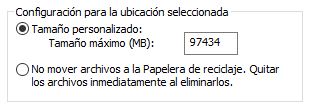
Podrás observar como es muy sencillo y fácil borrar archivos en Windows 10 sin pasar por la papelera a través de alguno de los dos métodos que te hemos mostrado ya que cualquiera de ellos es válido.
- Ver Comentarios