Google Maps se ha convertido en nuestro compañero diario cada vez que necesitamos saber cómo llegar a un lugar. Sin embargo, si necesitas una ayuda un poco más compleja, puedes añadir varias paradas a un viaje.
A continuación, te vamos a enseñar cómo establecerlas en Google Maps, de modo que podrás hacer una parada en una gasolinera, un monumento o cualquier ubicación, antes de llegar al destino final.
Ten en cuenta que te vamos a enseñar a hacerlo tanto en la versión web como en la aplicación móvil.
Desde la web
- Una vez entres en la web de Google Maps, ve a la esquina superior izquierda para buscar el último destino al que quieres ir. Por ejemplo, si queremos ir de Madrid a Bilbao, aunque a mitad de camino vayamos a otros lugares, pondremos Bilbao.
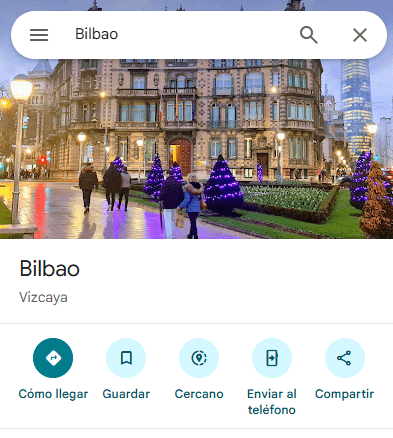
- Acto seguido, pulsaremos en el botón "Cómo llegar".
- Ahora tienes que elegir el punto de partida. En nuestro ejemplo, pondremos Madrid.
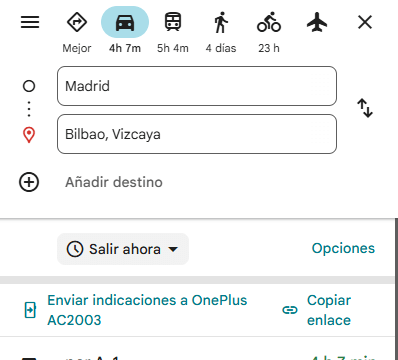
- Como podrás ver, Google Maps te ofrecerá varias rutas posibles para ir de Madrid a Bilbao, desde la que tarda menos hasta la que tarda algo más. Para poder personalizar tu ruta colocando paradas a mitad de camino, lo que tienes que hacer es pulsar en "Añadir destino".
- En nuestro ejemplo, vamos a colocar Valladolid como nuestra parada a mitad de camino. Sin embargo, si te das cuenta, Google Maps automáticamente coloca los destinos adicionales en el último lugar, por lo que si lo dejas así, la ruta quedaría Madrid-Bilbao-Valladolid.
- Si quieres cambiar el orden de las paradas, es tan simple como pulsar en los puntos verticales que hay en el lateral izquierdo, y subir o bajar las paradas en el orden que desees.
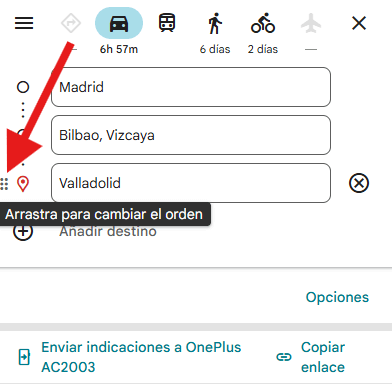
Ahora, podrás ver cuáles son los pasos que tienes que tomar para ir de Madrid a Bilbao pasando por Valladolid. Puedes añadir una gran cantidad de destinos adicionales para personalizarla aún más.
Desde el móvil
- De manera similar a la versión web, entraremos en la aplicación de Google Maps y buscaremos Bilbao (continuando con nuestro ejemplo).
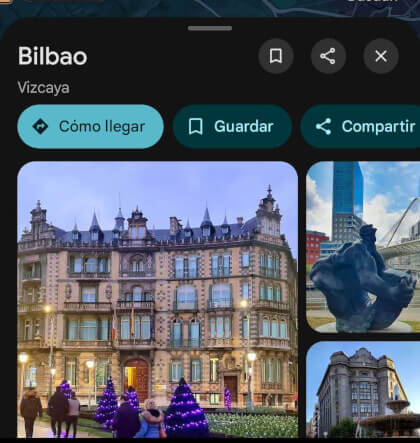
- Acto seguido, pulsaremos en el botón "Cómo llegar" y elegiremos el punto de partida, que en nuestro caso es Madrid.
- Volveremos a ver las posibles rutas que podemos elegir y, en este caso, para añadir Valladolid como punto intermedio, pulsaremos en los tres puntos que hay en la esquina superior derecha y elegiremos la opción "Modificar paradas".
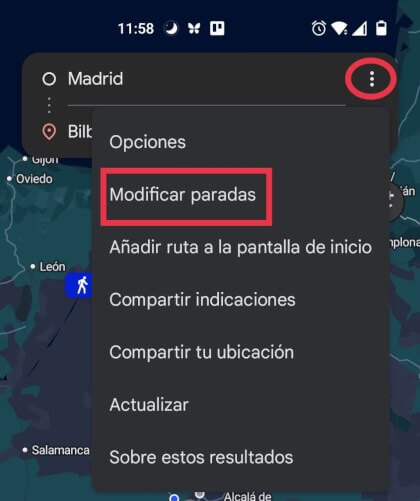
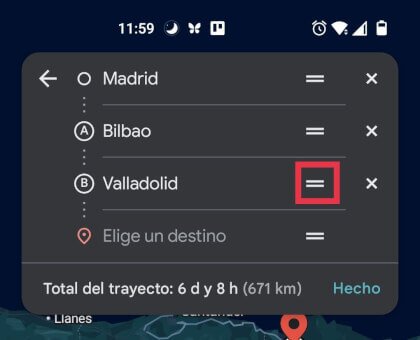
- Ahí podremos elegir como destino Valladolid. Y para ordenar las paradas, simplemente tendremos que mantener pulsado en las dos líneas horizontales que hay al lado de cada parada, y subir o bajar según queramos.
Algo que también te puede venir muy bien para tus viajes es saber cómo compartir la ubicación en tiempo real con Google Maps, especialmente si estás quedando con otras personas en un punto común.
Coordenadas UTM en Google Maps: qué son y cómo convertir
- Ver Comentarios