
CapCut es uno de los editores de vídeo más populares que hay actualmente, y aunque su interfaz es muy intuitiva y fácil de utilizar, siempre hay algo nuevo que aprender de él.
Hoy te vamos a enseñar cómo crear animaciones mediante fotogramas clave para que las imágenes, vídeos, textos y otros elementos se puedan mover de forma dinámica al ritmo y a las posiciones que tú quieras.
Esto sirve para mover, girar, cambiar el tamaño u otras modificaciones que quieras hacer en tus elementos.
- Para ello, comienza por abrir CapCut y añadir tu vídeo.
- Acto seguido, agrega el elemento que quieras animar. Nosotros hemos elegido una imagen.
- Ahora, asegúrate de que la línea de posición en la línea temporal está colocada en el momento exacto en el que quieres que comience la animación.
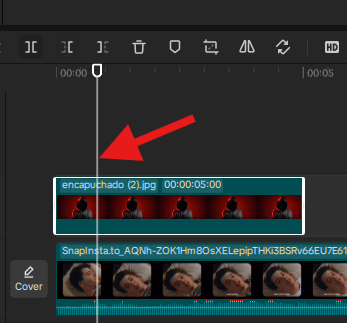
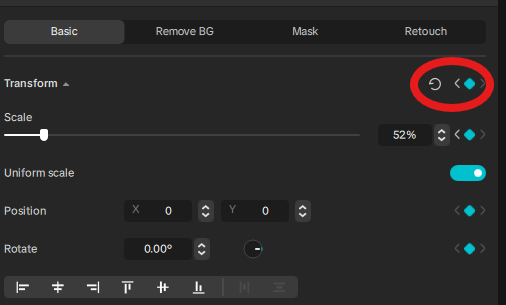
- Dirígete al menú Video > Basic, y notarás que hay unos rombos en el lado derecho de diferentes opciones.
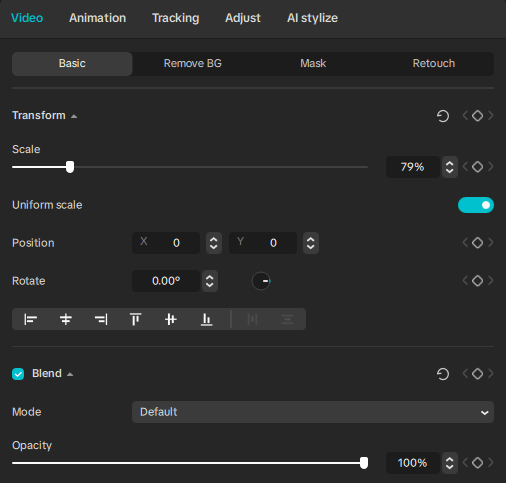
- Por ejemplo, si lo que quieres es que la imagen se haga más grande conforme vaya pasando el tiempo, pulsarás en el rombo que hay al lado de la opción "Scale".
- Cuando lo hayas hecho, vuelve a la línea temporal y verás que hay un rombo azul justo en la posición donde dejaste la línea.
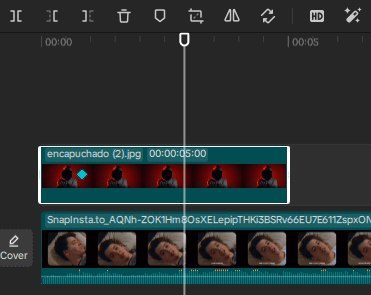
- Ahora tu trabajo es mover la línea a la posición donde quieras que acabe la animación en caso de que quieras una animación sencilla.
- En caso de que quisieras algo más complejo, como que fuera haciéndose más pequeña y luego más grande continuamente, por ejemplo; tendrías que ir colocando la línea en los momentos donde culmina esa parte de la animación.
- Continuando con el ejemplo, si la imagen estará 2 segundos después en el máximo de su tamaño, colocarás ahí la línea, y tu siguiente paso será escalar la imagen usando los puntos que hay en las esquinas de la misma.
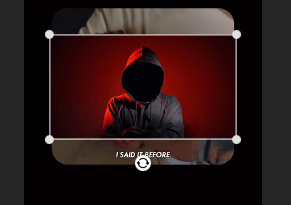
- En cuanto lo hagas, verás que hay dos rombos en la línea temporal. Si reproduces el vídeo, verás como la imagen aumenta de tamaño en ese lapso de tiempo que indicaste.
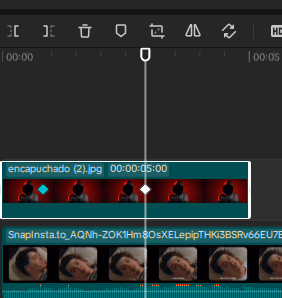
- Volviendo al caso más complejo, si entre medias de esos dos puntos quisieras que la imagen redujera su tamaño, simplemente tendrías que colocar la línea entre los dos rombos en la línea temporal y escalar la imagen, tal como vimos antes, y así sucesivamente, dependiendo de lo compleja que quieras que sea la animación.
- Esto funciona de la misma forma para mover la imagen, rotarla y otras opciones que encontrarás en el menú Video > Basic.
- ¿Y si quieres que la imagen cambie de tamaño, rote y se mueva, todo a la vez? Muy sencillo, activarás el rombo que hay al lado de la opción Transform, que es la que anida a todas ellas.
Y listo, con esta información ya tienes lo básico para animar elementos en CapCut mediante fotogramas clave. Si lo necesitas, hemos recopilado algunas webs para descargar vídeos sin derechos de autor, que pueden servir para complementar tus contenidos propios.
13 ordenadores con potencia para editar vídeo
- Ver Comentarios