Como diseñador puede interesarte saber la forma de descargar y añadir pinceles en Procreate si crees que el actual listado que ofrece este software es insuficiente, o si has visto en Internet algún pincel que consideras atractivo para realizar tus proyectos en esta app.
Procreate para iPad admite la importación de pinceles, que se añadirán a la biblioteca actual que ya trae incluido el software. En Internet puedes encontrar decenas de pinceles de todo tipo, algunos incluso los puedes descargar gratis, pero hay mejores opciones que son de pago.
Los pinceles, también llamados "brushes", es una de las tantas herramientas de Procreate para dibujar. Son totalmente personalizables en cuanto a su tamaño, la textura que ofrecen, su opacidad, etc. Y agregarlos a la app es muy sencillo, sigue estos pasos desde el iPad:
- Primero debemos localizar el pincel que queremos descargar, puedes buscarlos en Internet. A mí me ha gustado un pincel para hacer lettering grueso y delgado de Missy Meyer. Es gratuito y lo podemos descargar desde este enlace Dropbox en el iPad, en este caso debes asegurarte antes tener instalado Dropbox:

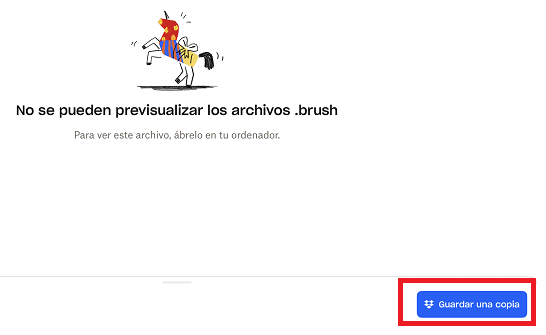
- A continuación, se nos abre Dropbox en el iPad y pulsamos en el botón "guardar una copia". Esto lo que hará es guardar el archivo de pincel en nuestra cuenta de Dropbox.
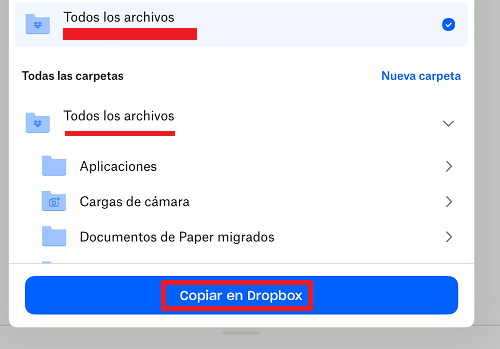
- Elegimos ahora la ruta, yo voy a dejar la que está (todos los archivos) y a continuación pulsa en "copiar en Dropbox".
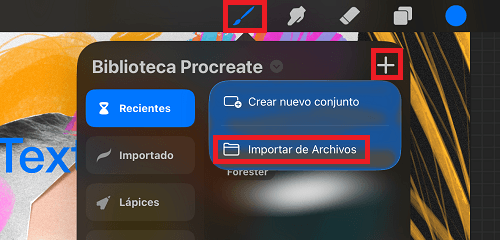
- Ya tenemos el pincel de Procreate accesible desde nuestro iPad, ahora es momento de abrir Procreate. Abre tu proyecto o cualquiera de las plantillas disponibles. A continuación, fija tu atención en la barra superior de herramientas, pulsa en el icono del pincel (el primero). Ahora pulsa en el botón "+" y luego en "importar de archivos".
- En la ventana que ahora se abre pulsa en "Dropbox" en la parte izquierda. Deberías ver el archivo de pincel que descargamos antes, el cual tendrás que pulsar. Si lo descargaste de otro sitio, debería estar en la carpeta "descargas" que también ves en la siguiente captura.
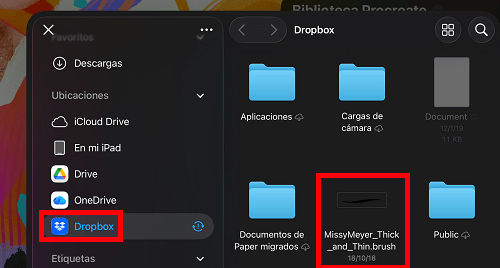
- Se realizará la importación a Procreate, apenas dura 1-2 segundos, ahora tendrás que volver a pulsar sobre el icono del pincel y luego en "importado", ahí está el nuevo pincel que acabamos de añadir y todos aquellos que descargues e importes a Procreate.
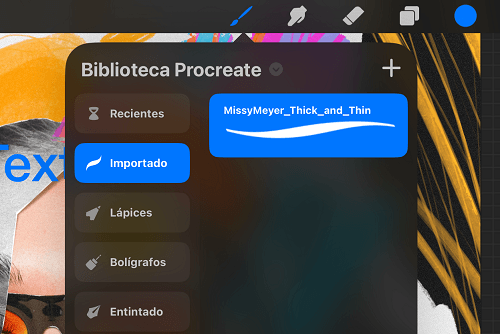
Listo, para usarlo solo tienes que pulsarlo y comenzar a dibujar, escribir o lo que sea. Este procedimiento que te acabamos de enseñar vale para todos los pinceles, la clave está en buscar el pincel en Internet, guardarlo en una carpeta en tu iPad y luego importarlo desde Procreate.
Importar pinceles que ya tenías o has descargado de otra web
Si no descargas el pincel como te mostramos anteriormente desde Dropbox, sino de otra página web, o incluso si ya los tenías de antes y quieres agregarlos a Procreate, sigue estos pasos:
- Abre Procreate y vuelve a pulsar sobre el icono del pincel, luego en el símbolo "+" y luego en "importar de archivos".
- Ahora tendrás que buscarlo en tu iPad, puede estar en la carpeta "descargas", en la que dice "en mi iPad", etc. Solo es cuestión de buscarlo y pulsarlo para añadirlo, lo tendrás en la pestaña "importado".
En este caso, yo he optado por guardar el pincel en Dropbox porque el propietario del pincel lo tiene almacenado ahí, pero otro pincel podrías descargarlo donde tú quieras en el iPad. Has podido ver que es sencillo conseguir pinceles y añadirlos a Procreate, una buena manera de ampliar el extenso catálogo que ya de por sí ofrece esta herramienta.
¿Desde cuándo no cambias de móvil?
- Ver Comentarios