Si te preguntas cómo ver Pluto TV en Chromecast, pues podrás notar que se trata de un procedimiento verdaderamente sencillo, no necesitarás ningún tipo de ayuda técnica y tampoco requiere que instales apps adicionales en tu móvil, así que aléjate de ese tipo de recomendaciones ya que pueden tener otras intenciones con tu dispositivo.
El procedimiento es totalmente nativo en la app de Pluto TV, además representa una verdadera ventaja porque puedes ver todo este contenido gratis en tu TV, simplemente retransmitiendo desde el smartphone. Bastará con un par de toques en la plataforma y ya estarás mirando la TV y haciendo zapping como si se tratase de la propia televisión por cable de siempre.
Procedimiento para enviar el contenido de Pluto TV al Chromecast
Antes de comenzar es necesario que recuerdes tener tanto el móvil, como el Chromecast, en la misma red WiFi para que puedan sincronizar ambos dispositivos y se habilite el botón de cast correspondiente.
En una versión anterior de Pluto TV no se podía retransmitir el contenido a un Chromecast, así que lo primero que necesitas hacer es verificar en la Play Store si la aplicación se encuentra actualizada a la última versión.
- Entra en Google Play Stores y busca Pluto TV en el buscador
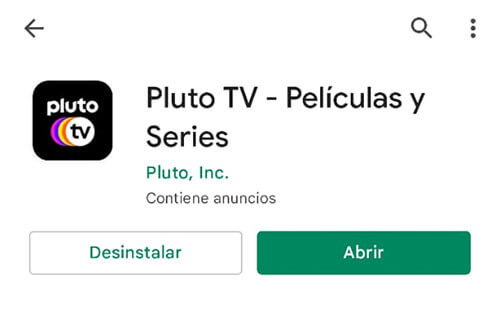
- Una vez allí, verás dos botones, uno para desinstalar y otro para abrir o actualizar. Si aparece “Abrir” en lugar de “Actualizar” no necesitas hacer nada más, en el caso contrario solo presiona en actualizar y espera que el proceso se complete.
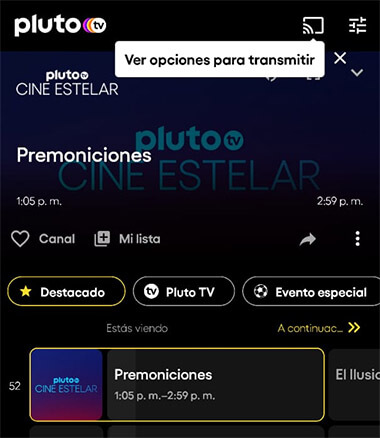
- Ahora abre la app de Pluto TV en tu móvil y busca previamente el canal que deseas mirar, aunque luego lo podrás cambiar sin ningún inconveniente.
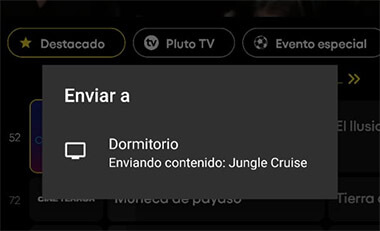
- En la parte superior derecha la pantalla encontrarás el botón para enviar y aparecerán los dispositivos disponibles en tu hogar para enviar, incluyendo tu Chromecast.
Ahora, simplemente disfruta del contenido que estás reproduciendo en el Chromecast.
¿Desde cuándo no cambias de móvil?
- Ver Comentarios