
Este tocadiscos de Audio-Technica conquista a primera vista: super colorido, con buen sonido y Bluetooth
Muchas veces, cuando navegamos por Internet, encontramos webs que no están en nuestro idioma, o al menos en alguno que entendamos, y si usas Google Chrome, es conveniente saber cómo se activa la traducción automática.
Vamos a mostrarte cómo hacerlo tanto en su versión de escritorio como en la app de Google Chrome para Android.
Activar la traducción automática en Chrome para escritorio
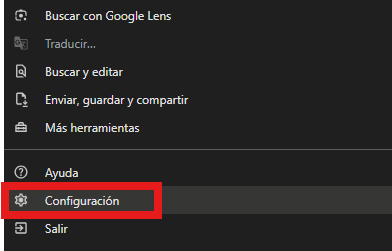
- En la versión de escritorio del navegador, deberás pulsar en los tres puntos que hay en la esquina superior derecha, y a continuación pulsamos en "Configuración".
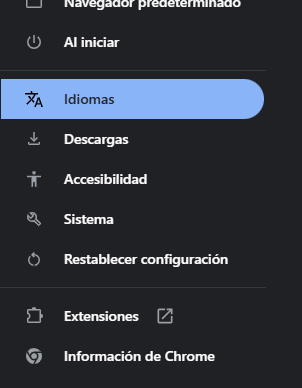
- Acto seguido, pulsa en "Idiomas" en el menú que verás a tu izquierda.
- Entre las nuevas opciones que te aparecerán en pantalla, verás una llamada "Usar el Traductor de Google".
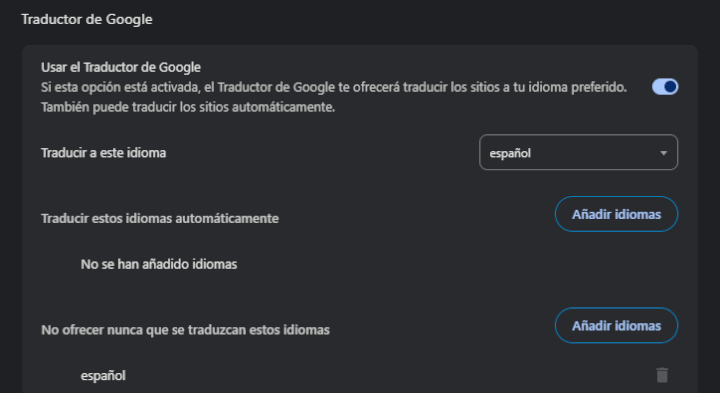
- Si te fijas bien, verás que debajo de dicha opción hay otra opción llamada "Traducir estos idiomas automáticamente". Pulsa en "Añadir idiomas" para que, por ejemplo, si sueles visitar páginas en inglés, se traduzcan automáticamente sin tu pedirlo cada vez.
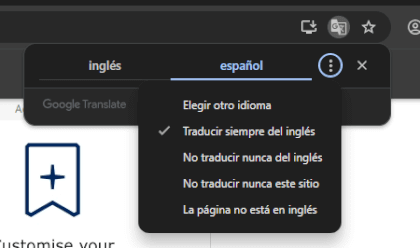
- Otra forma cómoda de lograr esto se ve cuando entras en páginas que están en otro idioma. En la esquina superior derecha verás el símbolo del traductor de Google.
- Si pinchas en él, y luego en el icono de los tres puntos, tal y como podrás ver en la imagen bajo estas líneas, podrás elegir traducir siempre del idioma en el que está la página web.
Activar la traducción automática en Chrome para móvil
- Al entrar en una página extranjera, es posible que veas una banda flotante con el idioma detectado y un botón con el texto "Traducir".
- Si no es así, ve a la esquina superior derecha, pulsa en el icono de tres puntos y a continuación selecciona la opción "Traducir".
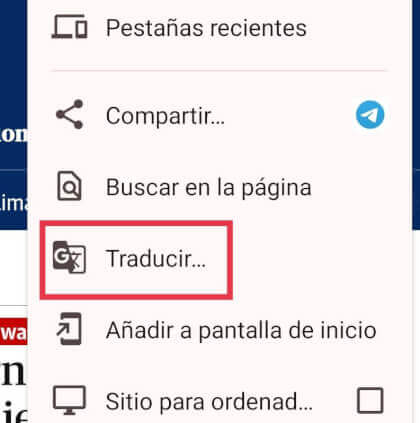
- Será entonces cuando sí aparezca esa banda en la parte superior. Pulsa en el icono del engranaje y elige la opción "Traducir siempre las páginas en...".
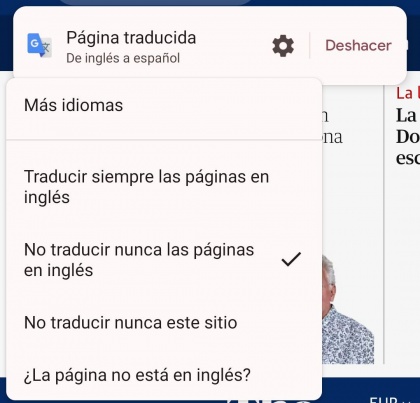
Así te podrás ahorrar el tener que traducir manualmente cada web extranjera en la que entras desde Google Chrome, ya sea que la visites desde tu ordenador o desde tu smartphone.
Cómo practicar inglés gracias a la IA
¿Desde cuándo no cambias de móvil?
El Grupo Informático es un medio de comunicación digital especializado en tecnología, con análisis y noticias sobre móviles, informática y el mundo digital desde 2006. Conoce más sobre el equipo de El Grupo Informático y nuestra política editorial. Puedes seguirnos en Facebook, X, Instagram, WhatsApp, Telegram o recibirnos en tu correo para no perderte las últimas noticias de tecnología.
- Ver Comentarios