Os voy a intentar explicar resumidamente y como mejor pueda la mejor forma de utilizar vuestro Nero Burning ROM.
1.Abrimos nuestro Nero Burning ROM y nos aparece una ventana así:
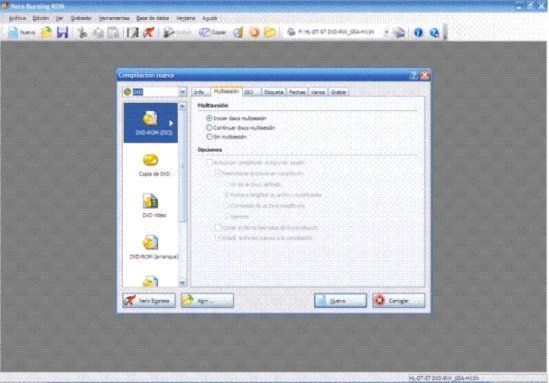
2.Luego elegiremos en el formato que queremos trabajar: CD, DVD o Disco Blu-Ray en la esquina derecha superior.
Depende del formato que elijamos podremos elegir entre varios tipos de grabado que podemos utilizar. Os voy a explicar los más comunes:
CD
-CD-ROM(ISO)--> Este tipo nos sirve para grabar formatos de Datos.
-CD de audio--> Este tipo nos sirve para grabar formatos de Música.
-Copia de CD--> Este tipo nos sirve para hacer copias de un CD.
-CD de vídeo--> Este tipo nos sirve para grabar formatos de Vídeos.
DVD
-DVD-ROM(ISO)--> Este tipo nos sirve para grabar formatos de Datos.
-Copia de DVD--> Este tipo nos sirve para hacer copias de un DVD.
-DVD de vídeo--> Este tipo nos sirve para grabar formatos de Vídeos.
Disco Blu-Ray
-Copia de disco Blu-Ray--> Este tipo nos sirve para hacer copias de un Blu-ray
-Disco Blu-Ray (UDF)--> Este tipo nos sirve para grabar formatos de Datos, Música y Vídeos.
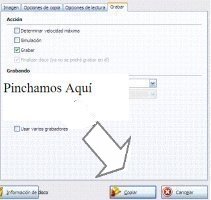
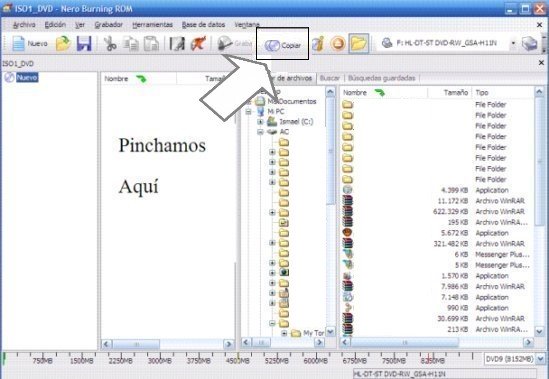
3. Si elegimos ‘’Copia’’ le tendremos que dar a copiar y automáticamente se producirá la acción.
Para ello le daremos aquí:
Si lo que hemos elegido es CD de Audio, DC de vídeos… le daremos a ‘’Nuevo’’ y pasaremos a seleccionar lo que queremos grabar en el CD, DVD o Disco Blu-ray:
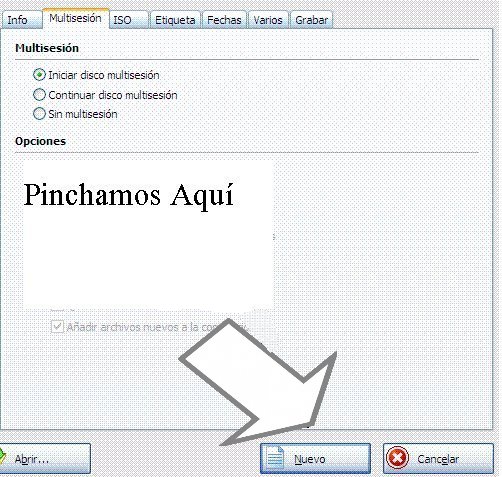
4.Después de haber pinchado ahí nos saldrá esta ventana en nuestra pantalla del ordenador:
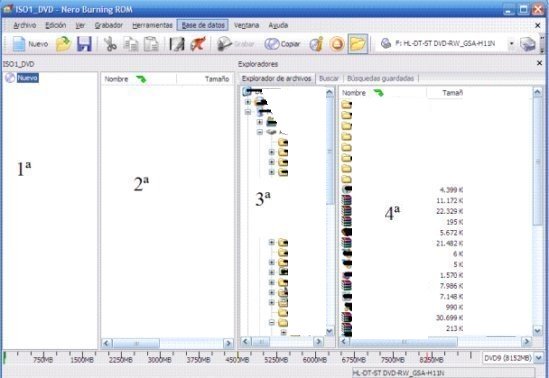
En la 1ª columna nos aparece el CD con su nombre (lo podéis cambiar y poner el que más os gustes).
En la 2º saldrán los documentos que a veis elegido para grabarlos.
Y en la 3ª y en la 4ª aparecerán los documentos que tienes en el ordenador. En la 3ª saldrán las carpetas y en la 4ª los documentos de las carpetas que están seleccionadas.
Para seleccionar los documentos que queremos grabar arrastraremos de las columnas 3 y 4 los objetos hasta la columna 2. Si los arrastramos desde la 3 se pasara la carpeta con todos sus documentos y si los pasamos desde la columna 4 solo se pasara el documento seleccionado.
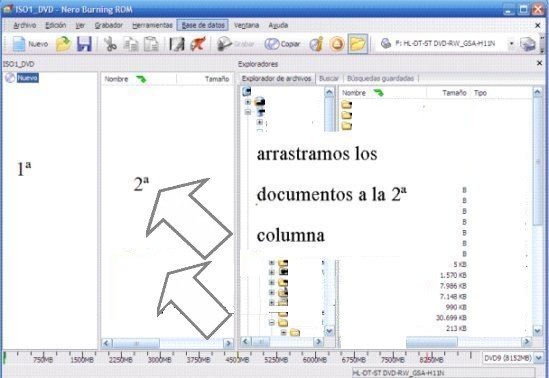
La barra que aparece abajo nos indica la capacidad del disco y lo que está ocupado(nos lo marca en color verde).
5.Por último le daremos a copiar y empezara a grabar.
Cualquier duda preguntarla en nuestros foros.
Autor: Ismael, usuario de El Grupo Informático
¿Desde cuándo no cambias de móvil?
- Ver Comentarios