
En poco más de una década, nuestras formas de interacción digital han cambiado. Y mucho. Hace nada, en el coche llevábamos navegadores físicos como el célebre TomTom o similares y aún cargábamos con nuestras cámaras portátiles en cualquier visita turística.
Hoy, todo lo tenemos unificado en nuestro móvil. Usamos, por ejemplo, Google Maps, que te permite incluso compartir la ubicación en tiempo real, e inmortalizamos cada momento de nuestras vidas con las cámaras de los smartphones. Todo se ha hecho más fácil. Y más rápido.
Sin embargo, si pensamos en el correo electrónico, no percibimos unos cambios tan profundos. Interactuamos con la bandeja de entrada de una forma muy similar a como lo hacíamos hace diez años.
Nuestro mail puede llegar a ser un caos, con facturas, mensajes de trabajo, publicidad y decenas de correos sin responder. En demasiadas ocasiones, gestionar todo eso se convierte en un auténtico engorro.
Pero, ya lo sabes, la inteligencia artificial está hoy en todo y en esto también puede echarnos una mano. Hoy usamos con asiduidad asistentes que nos recomiendan música o que nos proponen las rutas más rápidas a nuestra cita.
¿Por qué no tener entonces uno que nos ayude a resumir un hilo interminable de mails del trabajo o a responder a primera hora de la mañana esos correos tediosos que nunca fallan?
Pues lo cierto es que integrar la herramienta de IA y el servicio de correo electrónico más usados, es decir, ChatGPT y Gmail, es bastante sencillo. No vas a necesitar conocimiento técnico alguno.
Ya sabes que el navegador más popular, Chrome, es propiedad de Google, al igual que Gmail. Pues basta con descargarte una extensión de Chrome que te permita integrar ChatGPT en tu correo. ¿Estás preparado? Te contamos cómo hacerlo:
- Abre Chrome y pulsa en los tres puntos verticales que hay en la esquina superior derecha de la pantalla.

- En la ventana que aparecerá a la izquierda, haz clic en Extensiones. Verás que se despliega una nueva ventana. Pulsa en Visitar Chrome Web Store.

- Una vez en la página, tan solo tendrás que indicar en el buscador, situado en la parte superior, el nombre de la extensión con la que deseas trabajar.

- Entra en la opción que desees y pulsa en el botón Añadir a Chrome.

- Una vez lo tengas, podrás generar texto automáticamente en tu Gmail.
Mejores extensiones para tener ChatGPT en tu Gmail
Ya sabes cómo hacerte con esas extensiones que tanto te van a ayudar. Ahora falta algo muy importante, conocer el nombre de las que mejor funcionan. A finales del año pasado nos hacíamos eco sobre cuáles son las mejores extensiones para Chrome según Google.
Sin embargo, no destacaba ninguna en relación al tema que nos ocupa. Así que, nos toca ser consejeros a nosotros. Según nuestra experiencia, te recomendamos estas cuatro.
ChatGPT for Gmail
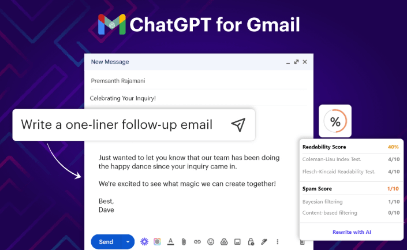
Aquí no hay mucho secreto, el nombre lo dice todo. Se trata de una extensión gratuita que permite generar asuntos a partir del contenido del mensaje, redactar correos completos desde una línea de asunto, reescribir textos para mejorar su claridad o evaluar en tiempo real la legibilidad y el riesgo de spam.
Pese a que pueda parecer lo contrario, no se trata de una aplicación desarrollada por OpenAI ni por el equipo de Gmail. Y un buen punto a su favor es que no requiere contar con una cuenta previa en ChatGPT u OpenAI. Basta con instalarla para que empiece a ayudarte a escribir mails.
ChatGPT for Google
Realmente su foco original está en mejorar la experiencia de búsqueda y mostrar resultados de ChatGPT en Google. En cierto modo, es como si tu Google fuese ChatGPT.
Sin embargo, después de la transformación de Google Chrome, esta función había quedado un tanto desactualizada. Por eso, la posibilidad de integrar ChatGPT en Gmail es hoy una de sus principales fortalezas.
Con su ayuda podrás redactar y responder mensajes con la IA desde tu bandeja de entrada. También corregir errores gramaticales, reformular textos, ajustar el tono, resumir contenidos extensos o generar respuestas en segundos. Y otro punto que no se debe pasar por alto, es gratis.
ChatGPT for Gmail by CloudHQ

En un primer vistazo nos encontramos con que tiene funciones similares a las anteriores. Sin embargo, es de pago. Te obliga a desembolsar 4,90 euros al mes y, además, exige que te crees una cuenta en OpenAI.
Entre sus funciones incluye un corrector gramatical inteligente que elimina errores al instante y un sistema de respuestas contextuales que adapta el tono y el contenido a cada conversación. Además, admite varios idiomas.
Y aquí viene la pregunta, ¿por qué pagar si existen versiones que nos dan funciones similares gratis? Lo cierto es que esta extensión está especialmente diseñada para elaborar mensajes persuasivos y fortalecer las interacciones comerciales y profesionales.
Honestamente, si le vas a dar un uso profesional, si quieres vender un servicio o producto, es muy buena opción, ya que está bastante enfocado en ello. Pero si lo que buscas es simplemente ahorrarte tiempo en tus correos diarios, mejor que apuestes por una alternativa gratuita.
Mailmeteor
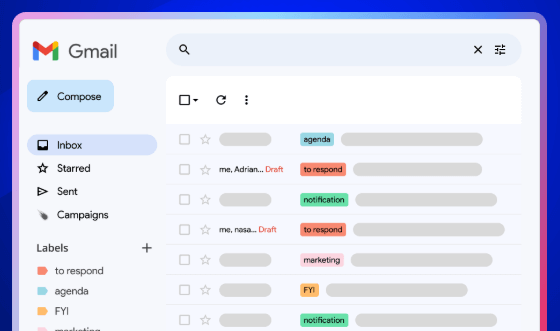
Otra aplicación enfocada a tareas profesionales, en especial al envío y respuesta de mails masivos. Cuenta con una versión gratuita que permite crear hasta 500 correos por usuario y diferentes tarifas si vas a hacer un uso más intenso, que van desde los 4,99 euros al mes a los 24,99 euros.
Y si eres estudiante o profesor también te da la opción de acceder a una versión potente sin pagar un céntimo. Como decíamos, puede ayudarte mucho en tu trabajo si eres de los que tienes que mandar infinidad de mails cada día.
Por ejemplo, es capaz de organizar tu bandeja de entrada, envía recordatorios automáticos a quienes has enviado un mail hasta obtener una respuesta y puede buscar y exportar correos en un solo clic. Y, por supuesto, te va a redactar respuestas en un segundo para que tú solo tengas que echar un rápido vistazo y enviarlas.
La opción manual
Ahora bien, si no quieres instalar nada siempre te queda la alternativa más utilizada, que también da buen resultado. Basta con que copies el correo que quieres responder, lo pegues en ChatGPT y le pidas que te genere la respuesta con el tono y estilo que desees.
Es una opción que puede ser válida de forma puntual, si no interaccionas con el mail muy habitualmente. Pero si tienes mucho volumen, va a ser mucho más ágil y productivo que te inclines por una de las extensiones que te hemos recomendado.
La lista oculta de operadores en ChatGPT que pueden cambiar tu forma de usarlo
- Ver Comentarios