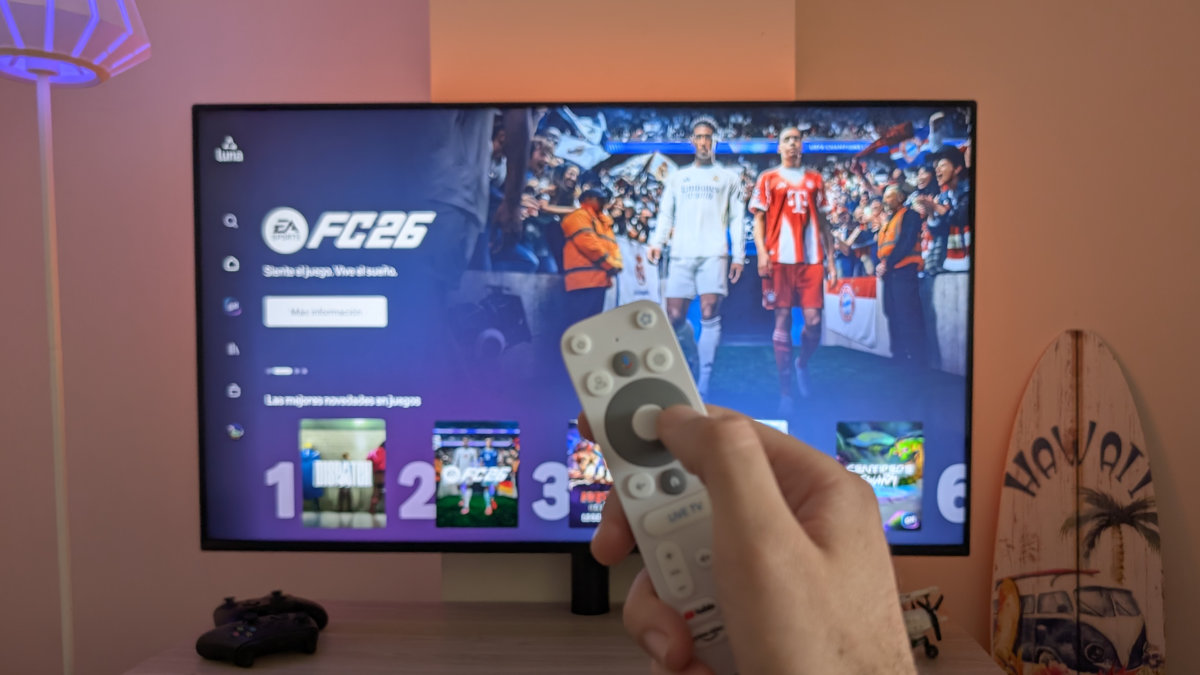
Este tutorial para instalar el juego en streaming de Amazon Luna en los Google TV nos permitirá disfrutar de títulos muy interesantes en los televisores o reproductores con esta plataforma de Smart TV.
Recordemos que ahora Luna incluye juegos gratis con Amazon Prime. Es decir, la misma suscripción que proporciona envíos gratuitos en la tienda o acceso a Prime Video, ha añadido un catálogo de videojuegos sin coste adicional.
Los títulos incluidos con Prime, bajo el nombre de Luna Estándar, incluyen algunas superproducciones no muy recientes, y otros juegos más sencillos para disfrutar con amigos. Pagando un extra mensual tenemos el catálogo reforzado de Luna Premium.
Oficialmente, Luna funciona en ordenadores, móviles, tablets y televisores de Samsung o LG. También en los reproductores Amazon Fire TV, y justo esto permite el truco para usarlo en Google TV.
Los Fire TV Stick se basan en Android, al igual que Google TV. Las aplicaciones son casi siempre compatibles entre ambos sistemas de Smart TV. Con los pasos que explicamos, tendremos Amazon Luna funcionando en los televisores Google TV en cuestión de minutos.
Amazon Luna: requisitos previos
Dado que los juegos de ejecutan en la nube y se transmiten al Google TV en streaming, la calidad de la conexión a Internet es clave. Para no decepcionarnos, estos son los requisitos que necesitaremos:
- Móvil o tablet para la configuración inicial.
- Conexión de fibra de al menos 10 Mbps efectivos (Amazon no aconseja el 4G/5G, y con ADSL probablemente tampoco vaya bien).
- Router con WiFi 6 o conexión cableada por Ethernet (Amazon se limita a recomendar la banda de 5 GHz en WiFi, pero con WiFi 5 o anteriores seguramente se resentirá la fluidez).
- Mando de control (soporta mandos Bluetooth, incluyendo de PS4/PS5, de Xbox y el mando de Amazon Luna) o aplicación de mando virtual.
Descarga Amazon Luna en APK a tu móvil
Amazon Luna no está en la tienda Play Store de Google TV. Hay que descargar un archivo instalador de tipo APK a un móvil o tablet, para luego enviarlo al televisor o reproductor con Google TV.
Dejamos un enlace a APKMirror, un repositorio no oficial, que nos parece la alternativa más fiable:
- Descarga Amazon Luna (APK)

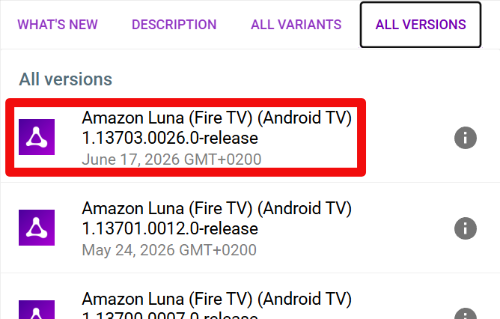
- En el apartado de "All versions" elegiremos la más actual, que debería ser la primera de la lista:
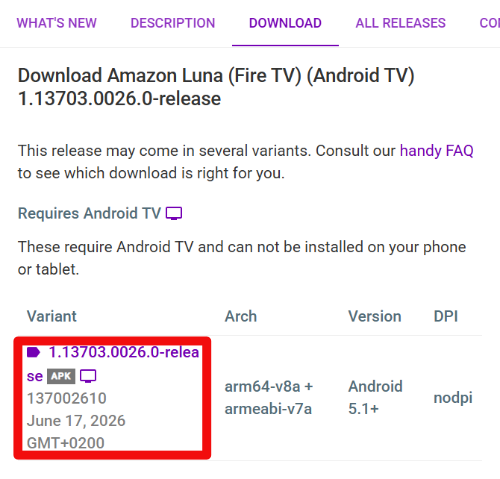
- En la siguiente pantalla vamos a "Download" para elegir la variante, que probablemente solo sea una:
- La siguiente pantalla tiene una sección de "Download" donde pulsaremos en "Download APK" para bajar el archivo al móvil o tablet:
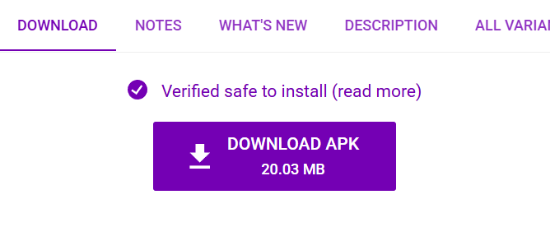
- El archivo APK quedará en nuestro móvil o tablet, que es lo que necesitamos.
Las descargas en Android se guardan en la carpeta "Download" o "Descargas". También en iPhone las descargas se guardan en una carpeta llamada "Descargas", así que será sencillo localizar el archivo para el siguiente paso.
Prepara tu Google TV para recibir el APK de Amazon Luna
Nuestro consejo es utilizar Send Files to TV desde un móvil o tablet Android para instalar el APK de Amazon Luna en el Google TV.
Si usamos un iPhone o un iPad, la alternativa es avTools. Vamos a centrar el tutorial en Send Files to TV, si bien ambas opciones resultan válidas:
- Descarga Send Files to TV para Android
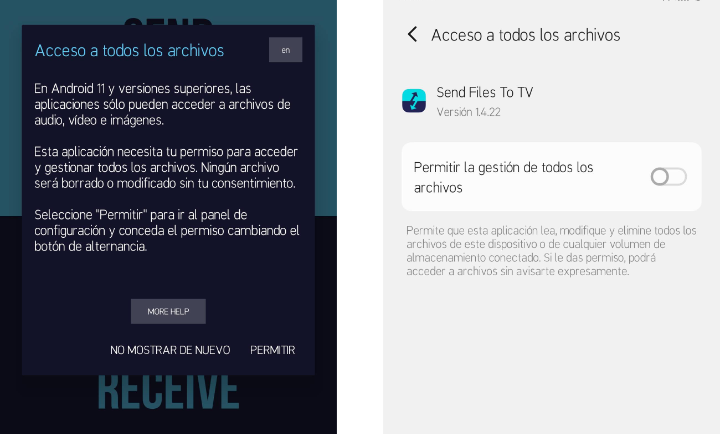
- Abrimos Send files to TV en el móvil, y debemos "Permitir" las notificaciones. Luego recibimos un mensaje emergente que nos explica que la app necesita un permiso especial de acceso a todos los archivos, para enviar los APKs.
- En la ventana pulsamos "Permitir". Nos lleva a los ajustes de Android, y hay que habilitar "Permitir la gestión de todos los archivos" marcando el interruptor.
- Debemos instalar Send Files to TV también en el Google TV, que por suerte sí está en la tienda oficial.
- Primero vamos a la pestaña "Aplicaciones", y luego al recuadro "Buscar aplicaciones y juegos" que está un poco más abajo:
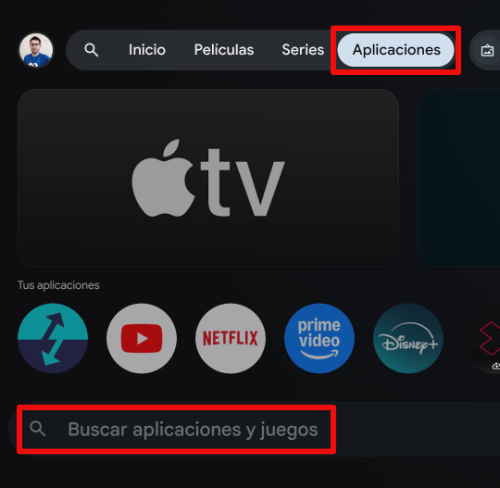
- En el buscador introducirmos "Send Files to TV" para encontrar la app. Pulsamos en "Instalar" primero y, cuando esté lista, en "Abrir".
- Hemos de pulsar "Permitir" en los permisos que nos solicita para ver los archivos del Google TV.
- Al igual que en el móvil, hemos de "Permitir" el acceso a todos los archivos a nivel de sistema, para ver los APKs:
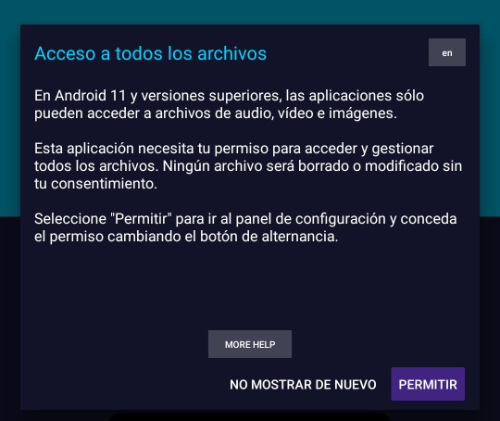
- Nos llevará a los ajustes de Google TV, donde marcamos el interruptor de "Send Files to TV" para dar acceso a gestionar todos los archivos:
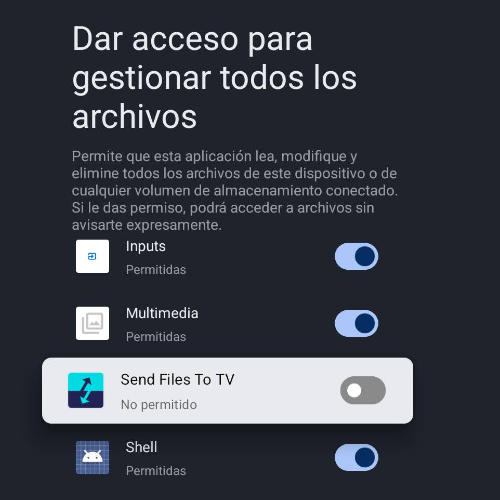
Con esta configuración lista, enviar archivos a la tele (o al reproductor con Google TV) será muy sencillo, incluyendo aplicaciones.
Envía e instala el APK de Amazon Luna a tu Google TV
Ahora tenemos todo listo para instalar Amazon Luna en Google TV a través del archivo APK. Estos son pasos necesarios:
- Abrimos la app de "Send Files to TV" tanto en el móvil como en Google TV. Es necesario que ambos dispositivos estén conectado a la misma red WiFi.
- En la app de Google TV elegimos "Receive" (recibir) y la mantenemos en espera.
- En el móvil elegimos "Send" (enviar). Elegimos el nombre del televisor o reproductor con Google TV. Ahora se abre el explorador de archivos de Android, y vamos a la carpeta de "Download", que podría llamarse "Descargas".
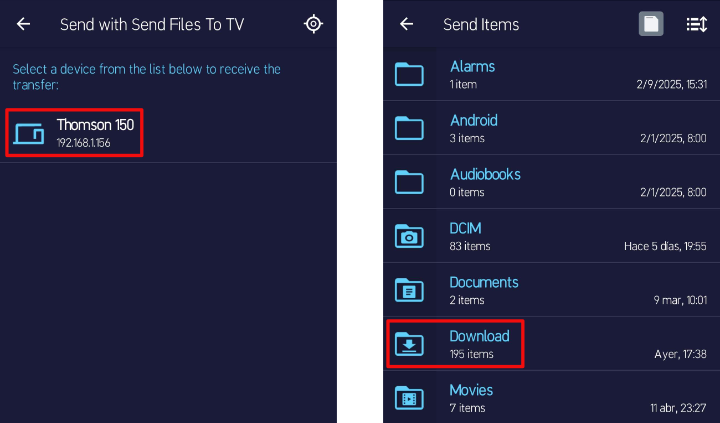
- Debemos elegir el APK de Amazon Luna que antes descargamos. El nombre del archivo empezará por algo del estilo de "com.amazon...", y será de los más recientes entre los descargados.
- En Google TV, tras pulsar el "Receive" veremos la transferencia completa en pocos segundos:
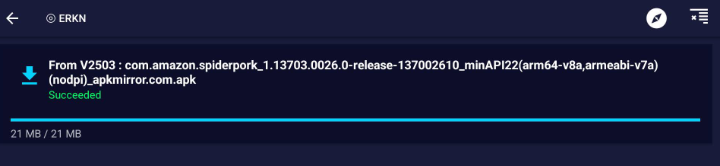
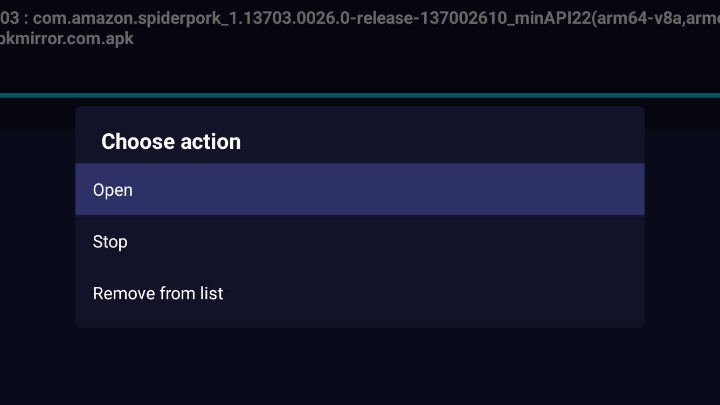
- Ahora, pulsamos en la descarga completada, y en el menú emergente elegimos "Open" (abrir) para ejecutar el instalador:
- Aparecerá una advertencia de seguridad por instalar una app externa a la tienda Play Store del Google TV. Pulsamos en "Show settings" para resolverla:
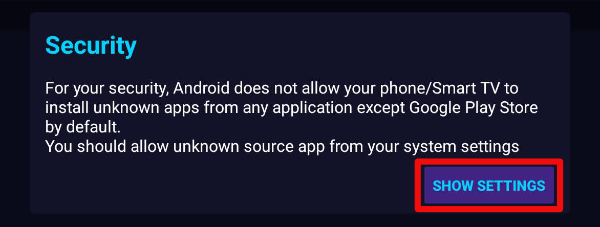
- Nos llevará al apartado de "Instalar aplicaciones desconocidas" en los ajustes de Google TV, y allí debemos habilitar el interruptor de Send Files to TV para permitirle que instale Amazon Luna.
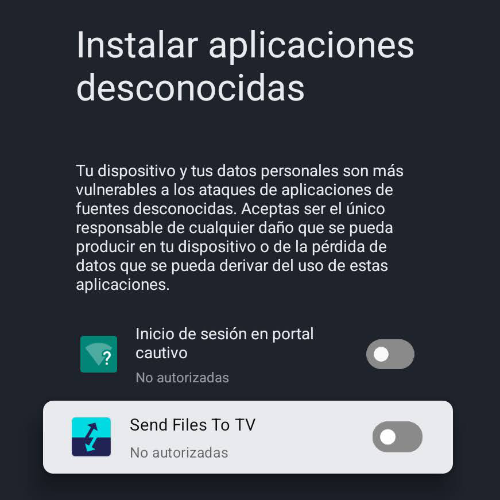
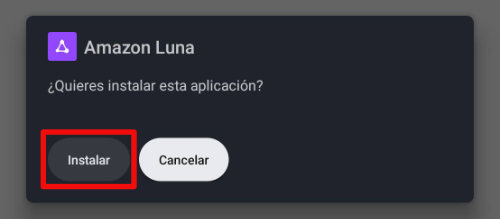
- A continuación, pulsamos el botón de "atrás" en el mando de Google TV. Al fin aparecerá el recuadro para "Instalar" la app de Amazon Luna:
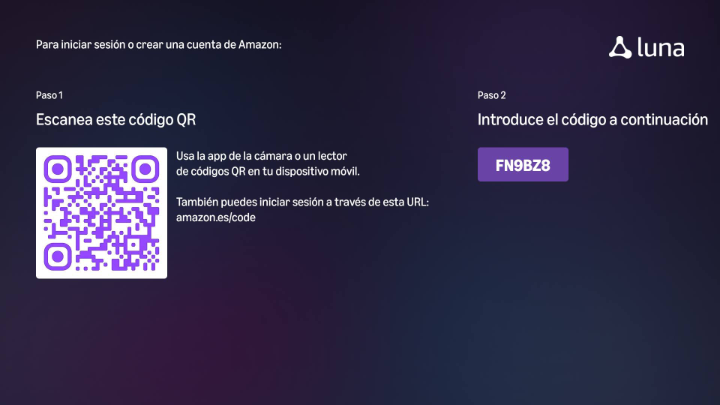
- Nada más abrir la aplicación de Luna, un código QR nos llevará a una página donde iniciar sesión en nuestra cuenta de Amazon.
- Luego introduciremos el código que se muestra en pantalla para vincular el dispositivo Google TV. Podemos leer el QR con el móvil o usar este enlace:
Web: Iniciar sesión en Amazon Luna
Con esto, ya tenemos Amazon Luna listo para funcionar en un Google TV. Solo queda el tema del mando de control, que es imprescindible para jugar.
Vincula un mando a tu Google TV
Al abrir el primer juego, un mensaje nos indicará que necesitamos un mando. Será algo de este estilo:
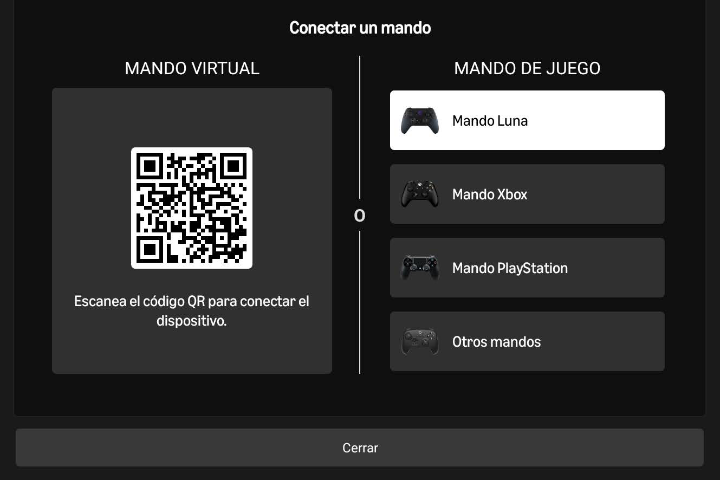
Vamos a repasar las diferentes opciones de mando, desde la más sencilla a la más sofisticada, y explicar cómo usarlos.
Mando virtual en el móvil
Esta opción es la indicada para los juegos de la categoría Game Night. Son títulos sencillos, orientados a partidas cortas, y tienen multijugador local para disfrutarlos con amigos.
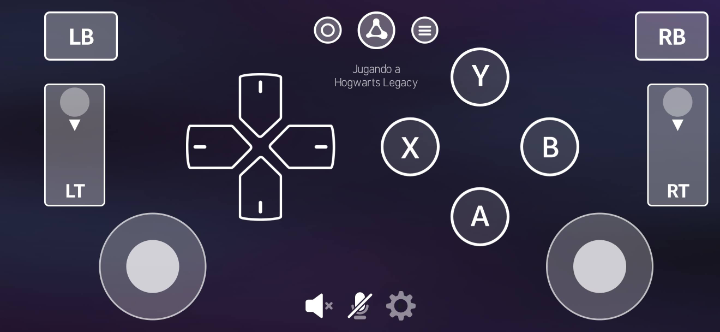
Así que cada participante se descarga el mando virtual como una app para su móvil, sin que necesitemos gastar en mandos físicos. Aquí están los enlaces:
- Descarga Mando Luna para Android
- Descarga Mando Luna para iPhone/iPad
Conecta un mando Bluetooth a tu Google TV
En otros juegos con un control complejo, necesitaremos un mando físico. Si tenemos en casa uno, es probable que funcione.
Están soportados los mandos de PS4 y PS5, también los de Xbox One y Series X|S. En principio, debería funcionar cualquier otro mando Bluetooth estándar para PC o móviles.
Veamos cómo se enlaza un mando para juegos en el televisor:
- Accedemos al siguiente menú de los ajustes de Google TV:
Ajustes - Mando y accesorios - Emparejas mando y accesorios
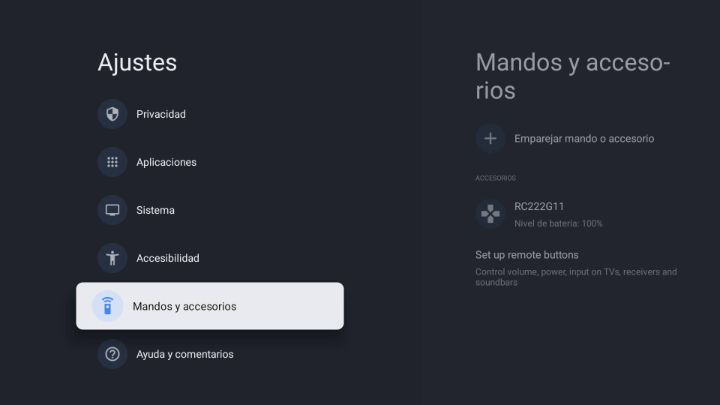
- Hay que activar la búsqueda Bluetooth en el mando.
- En PS5 el mando debe estar apagado, y mantenemos los botones PS + Crear hasta que el LED parpadee. En Xbox el mando deberá estar encendido, y pulsamos unos 3 segundos el botón de sincronización de lateral superior. En otros mandos Bluetooth será similar, pero cada uno tiene su método.
- De este modo, en la pantalla del Google TV nos aparecerá el mando, en la columna de la derecha, para vincularlo.
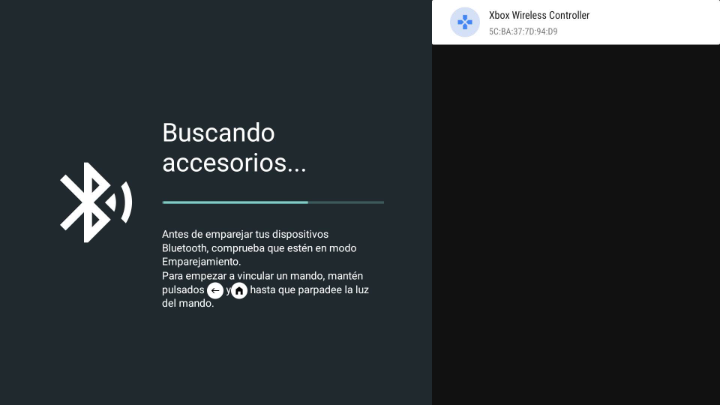
Es interesante que el mando no solo sirve en Amazon Luna. Permite moverse por la interfaz de Google TV, de manera que no necesitaremos alternarlo tanto.
Mando oficial para Amazon Luna
Si utilizamos mucho Luna, quizá nos interesa el mando oficial Luna. Reduce el tiempo de respuesta del control, al conectarse por WiFi directamente a los servidores de Amazon. Es decir, se ahorra el paso intermedio de enlazarse al Google TV.
El mando también tiene Bluetooth, así que se puede emplear en un PC u otros dispositivos. Aquí se puede adquirir.
Consulta la oferta: Mando inalámbrico Luna (Amazon)
El gran inconveniente: las actualizaciones
Al instalar un APK externo que no tiene versión para Google TV, no se actualizará desde la tienda Play Store.
Es decir, tenemos que repetir el proceso de instalación del APK en cada actualización, buscando la última versión disponible. Además, es posible que tarden unos días en subir el instalador a APKMirror u otros repositorios.
La aplicación no se actualiza con mucha frecuencia, pero sigue siendo bastante molesto cuando tenemos ganas de echar una partida, y el juego nos exige la última versión.
Ya tenemos Amazon Luna listo en el Google TV. Solo queremos recalcar la importancia de una buena conexión de fibra y un router WiFi de calidad. De lo contrario, sufriremos de una elevada latencia, y los juegos serán inmanejables.
Nosotros hemos recomendado los mejores juegos de Amazon Luna, si bien el catálogo va ampliándose con el tiempo, y vale la pena probar las novedades.
7 juegos de guerra imprescindibles para amantes de la estrategia
¿Desde cuándo no cambias de móvil?
- Ver Comentarios