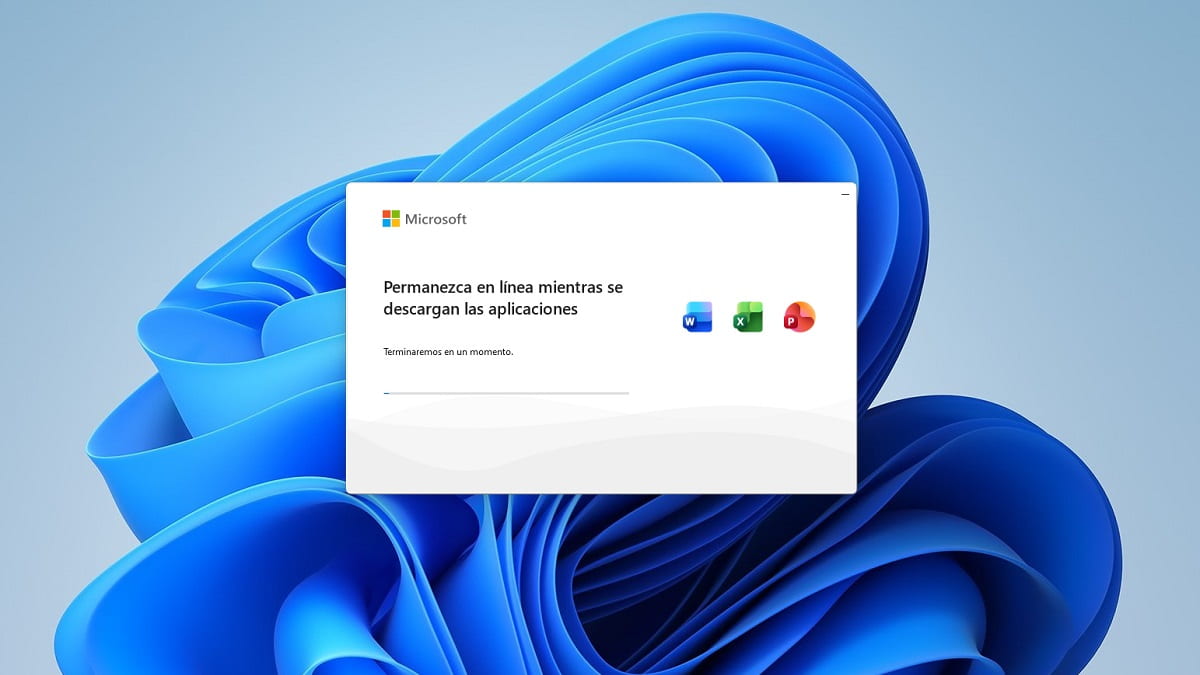
Personalizar la instalación de Office ofrece una gran ventaja, determinar qué aplicaciones de la suite ofimática se van a instalar en nuestro ordenador. Quizá no nos interesan determinados programas porque no los vamos a usar, y esto es lo que vamos a hacer.
En versiones más antiguas de Office (ahora Microsoft 365) era posible realizar una instalación personalizada sin demasiadas complicadas porque el propio instalador de la suite te permitía escoger las aplicaciones a instalar y las que dejar fuera. Pero hoy en día es más difícil.
Porque ahora se instalan todas las apps, el instalador de Microsoft 365 únicamente muestra una barra de progreso y nada más. Ahora hay que llevar cabo un procedimiento un tanto más complicado para dejar fuera a ciertas apps que no queremos tener en nuestro PC.
Algo importante que debes saber, debes contar con una suscripción de Microsoft 365 en vigor (Hogar o Familia) porque luego tendrás que activar los programas (Word, Excel, etc.) para poder usarlos sin limitaciones.
Es la herramienta Office 2016 Deployment Tool la que nos ayudará a realizar esa instalación personalizada que buscamos, de manera que podamos elegir qué apps instalaremos. Así que lo primero que tienes que hacer es descargar esta herramienta totalmente gratuita:
- Descarga Office 2016 Deployment Tool para Windows

Ahora debes seguir estos pasos tal cual los enumeramos, pues un error en cualquiera de ellos puede ocasionar que la herramienta no funcione. Veamos:
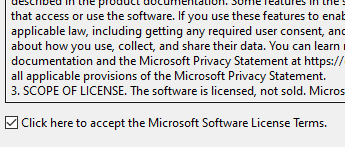
- Ejecuta la utilidad Office 2016 Deployment Tool que acabamos de descargar, te saldrá una ventana en la que tendrás que marcar una casilla en la parte inferior, márcala y pulsa en “continue”.
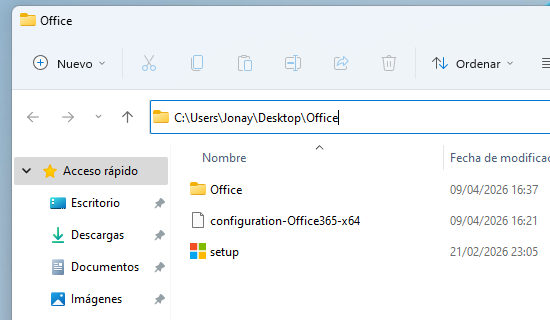
- Ahora hay que crear una carpeta que contendrá lo que esta herramienta va a descargar, yo la voy a llamar “Office” y la voy a ubicar en el escritorio, así que pulsa en “escritorio”, luego en “nueva carpeta” y le cambias el nombre por el que acabo de decir. La seleccionas y pulsas en “aceptar”.
- Es momento de abrir la carpeta donde se descargaron los archivos anteriores. Localiza la carpeta “Office” y ábrela, ahí encontrarás dos archivos, nos interesa el que se llama “configuration-Office365-x64.xml”. Pero vamos a sustituirlo por otro, ese lo puedes borrar.
- Descarga el siguiente archivo que te proporcionamos nosotros, ya cuenta con todo lo necesario para instalar Microsoft 365.
- Abre el archivo comprimido que acabas de descargar, dentro hay un archivo de configuración. Extráelo y pégalo en la carpeta Office de antes, que en nuestro caso está en el escritorio.
- A continuación, vuelve a la carpeta Office. Haz clic derecho sobre ese archivo (configuration-Office365-x64.xml en nuestro caso) y luego en “abrir con/bloc de notas”.
- Lo que te contamos ahora es a modo informativo. Puede ser complicado de interpretar, pero lo que más nos interesa está a partir de la línea de código denominada “configuration”. Aquí es donde se configuran las apps que no se van a instalar en nuestro equipo.
- En nuestro caso, hemos puesto ahí apps como “Access”, “Lync”, “OneNote” y algunas más porque no las vamos a usar. Esas no se instalarán.
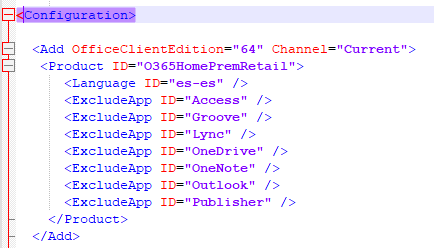
- Sí que se van a instalar Word, Excel y PowerPoint, por eso no aparecen en esas líneas de código porque precisamente en ese archivo hay que poner únicamente las que no vamos a instalar, lo demás lo vamos a dejar tal cual está. Hasta aquí no tienes que hacer nada, a partir del siguiente paso sí.
- Lo siguiente que tienes que hacer es pulsar en la barra de búsqueda de tu equipo con Windows 11, escribir “símbolo de sistema” y luego hacer clic derecho y pulsar en “ejecutar como administrador”.
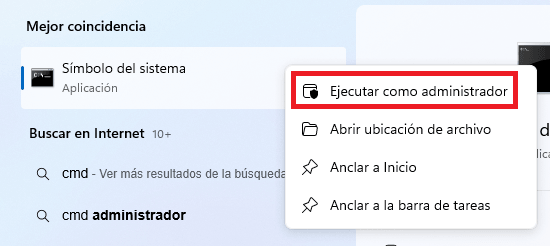
- Ahora tenemos que ejecutar una serie de comandos muy concretos, no puedes equivocarte en este punto porque entonces no funcionará la instalación personalizada. Primero que nada, tenemos que navegar hasta la carpeta donde descargamos Office 2016 Deployment Tool, que en nuestro caso estaba en el escritorio y se llamaba Office.
- Escribe el comando:
cd c:\
- Pulsa en “Enter” y ahora escribimos cada uno de estos comandos en orden, después de cada uno vas pulsando en “enter”.
cd users
cd Jonay
cd desktop
cd Office
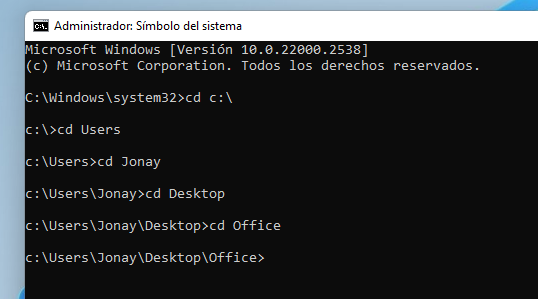
- Lo que acabamos de hacer es entrar a la carpeta Office que creamos al principio (¿te acuerdas?), donde se descargaron los archivos de Office 2016 Deployment Tool y esa carpeta está en la ruta users/Jonay/desktop, a la cual hemos entrado desde Símbolo del sistema. En tu caso puede ser otra ruta.
- Ahora es momento de ejecutar este comando:
setup.exe /download configuration-Office365-x64.xml
- Cuando lo escribas, pulsa en “Enter” en tu teclado y deja que trabaje, esto puede tardar en completarse varios minutos (10-20 minutos), sabrás que es así porque aparece una raya que parpadea. Lo que hace este comando es descargar los archivos de Microsoft 365 para luego realizar la instalación.
- Cuando haya terminado, lo sabrás porque podrás escribir en el Símbolo del Sistema. Ahora escribe el comando:
setup.exe /configure configuration-Office365-x64.xml.
- Si todo ha ido bien, en pocos segundos se abre la ventana de instalación de Microsoft 365.
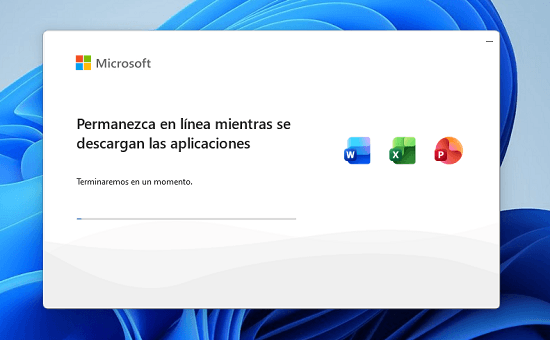
- Ahora tienes que esperar a que tu instalación personalizada de Microsoft 365 finalice (tarda varios minutos). Cuando termine, tendrás instalado Microsoft 365 como tú configuraste al principio, solo con las utilidades que necesitas.
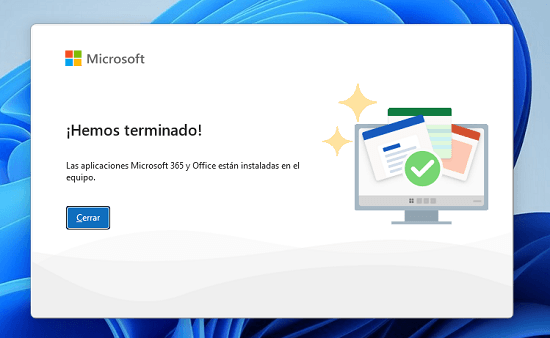
- A continuación, abre Word, por ejemplo, te darás cuenta de que probablemente se ha instalado una versión empresarial de Microsoft 365, pero no te preocupes porque en cuanto inicies sesión con tu cuenta de Hotmail o Outlook, se adaptará tu licencia y podrás usar Word sin limitaciones, al igual que el resto de apps.
La realidad es que la personalización de la instalación de Microsoft 365 u Office es bastante compleja, pero gracias a la herramienta Office 2016 Deployment Tool se facilita el proceso un poco más, a pesar de que hay que configurar un archivo y usar comandos. Si no quieres complicaciones, puedes no instalar nada y usar Microsoft 365 online gratis.
¿Desde cuándo no cambias de móvil?
- Ver Comentarios