Con la utilidad PDFgear tienes a tu disposición una útil y completa herramienta para convertir documentos PDF a Word, unirlos, firmarlos y llevar a cabo otro tipo de acciones con ellos. Si aún no la conoces y quieres tener algo así en tu PC es buen momento de hablarte de ella.
No te estamos hablando de una solución online para gestionar PDFs, que las hay, en este caso se trata de una herramienta instalable en tu ordenador que puede resultar más cómoda. Por ejemplo, cuando no tienes acceso a Internet o si simplemente no quieres usar el navegador.
Para la mayoría de los usuarios, las opciones que ofrece PDFgear son las adecuadas. No es simplemente un conversor de PDFs a otros formatos o viceversa, sino que ofrece un conjunto de herramientas para editar tus documentos con las que no necesitarás recurrir a otras.
Cómo usar PDFgear
Usar PDFgear es muy sencillo, pero lo primero que tienes que hacer es descargar PDFgear, es gratis para Windows, aunque también ofrece app para iOS/Android y macOS. La puedes descargar desde aquí:
- Descarga PDFgear para Windows

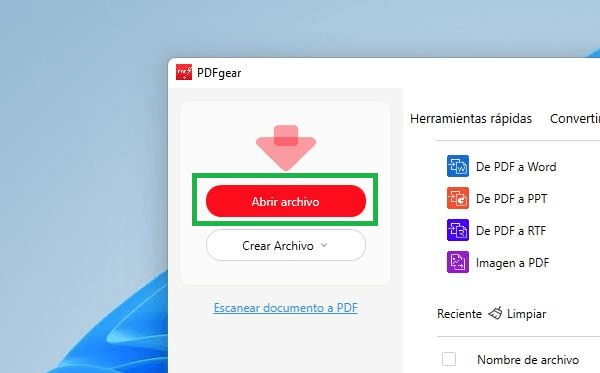
Lo único que tienes que hacer luego es abrir PDGgear y verás una serie de herramientas de conversión, pero de eso nos ocuparemos luego. En este caso, debes pulsar sobre el botón “abrir archivo” para abrir el PDF que quieres editar, solo debes seleccionarlo y se abrirá.
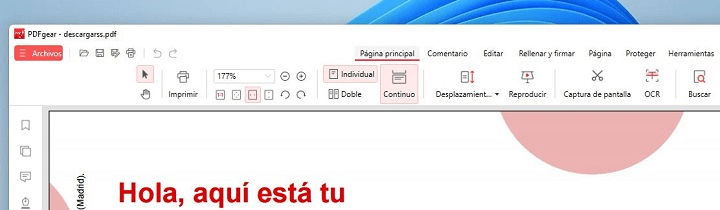
Entonces se abrirá un editor con una cinta de opciones en la parte superior dividida por secciones, dependiendo de lo que necesites hacer tendrás que ir pulsando en una sección u otra. Veamos lo que puedes hacer en cada una:
- Página principal: aquí cuentas con opciones básicas de ampliar el PDF, capturar la pantalla, imprimir, buscar texto, etc.
- Comentario: aquí tienes opciones para editar el PDF y añadir anotaciones, subrayar, añadir formas, notas, caja de texto, etc.
- Editar: aquí puedes editar el texto, poner una marca de agua, número de página, añadir imagen o enlace, editar objetos, añadir sello e incluso firmar con una imagen.
- Rellenar y firmar: en este apartado encontrarás acciones como casillas de verificaciones, firma con imagen o firma con certificado digital (firma segura con eSgignEar), cifrar con certificado y aplanar el documento.
- Página: aquí verás una vista previa de todas las páginas del PDF, pudiendo extraer las páginas que quieras, recortarlas, cambiar su tamaño, rotarlas y hasta insertar nuevas, ya sean en blanco o desde un Word, una imagen, de escáner o de otro PDF.
- Proteger: en esta sección cuentas con opciones para proteger tu documento con contraseña, cifrar con certificado nuevamente, la posibilidad de agregar un campo de firma, aplanar y otras posibilidades más.
- Herramientas: aquí hay otras opciones de edición, como las de convertir, imprimir por lotes, comprimir, unir PDF, dividir PDF, leer en voz alta, traducir PDF, etc. Hay que aclarar que unir un PDF te permite unir varios documentos en un solo, y dividir PDF, implica separar un único documento en varios PDFs, también podrías extraer determinadas páginas que te interese tener.
PDFgear convierte PDF a otros formatos
PDFgear no es solo un visualizador y editor de PDF, también permite convertir un PDF a otros formatos. Solo debes abrir PDFgear y ahí podrás escoger entre varias posibilidades de conversión, verás un panel con diferentes opciones muy visuales listas para ejecutar.
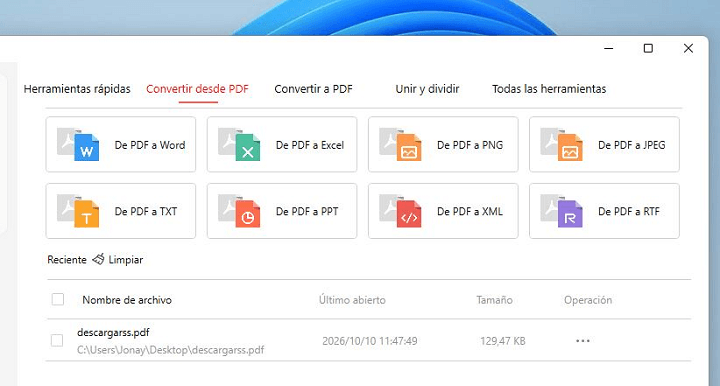
En este caso, tendrás que pulsar sobre la sección “convertir desde PDF”. Estas son las opciones:
- De PDF a Word.
- De PDF a Excel.
- De PDF a PNG.
- De PDF a JPEG.
- De PDF a TXT.
- De PDF a PPT.
- De PDF a XML.
- De PDF a RTF.
Convertir a PDF desde otros formatos
Como ya dijimos, puede ser que tengas un documento o imagen y quieras convertirlo a PDF. PDFgear te permite convertir todo esto al pulsar sobre “convertir a PDF”.
- De Word a PDF.
- De Excel a PDF.
- De PPT a PDF.
- De imagen a PDF.
- De RTF a PDF.
- De TXT a PDF.
Una sorpresa más: puedes crear PDFs
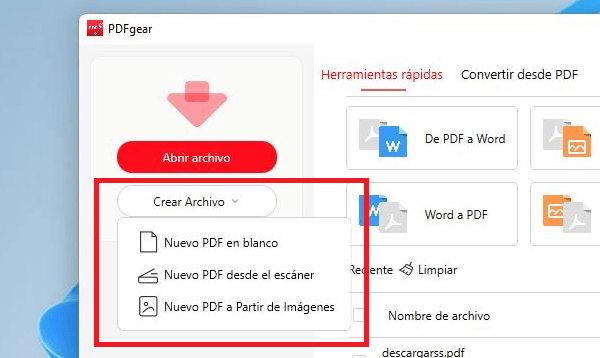
Por si todo lo anterior te parece poco, PDFgear esconde una sorpresa más, puedes crear archivos PDF. Estas opciones las encuentras nada más abrir la utilidad y pulsando sobre la opción “crear archivo”, ahí se abre un desplegable con 3 opciones. Veamos que hace cada una:
- Nuevo PDF en blanco: simplemente se te abre una página en blanco para ir poniendo lo que tú quieras.
- Nuevo PDF desde el escáner: esta opción únicamente tiene sentido para crear un PDF desde un escaneo, por lo que debes contar con un escáner. Cada escaneo que vayas haciendo se irá añadiendo como una nueva página de tu PDF.
- Nuevo PDF a partir de imágenes: esta opción te permite crear un PDF a partir de cualquier imagen que tengas almacenada en tu PC, puedes editar el tamaño de la imagen para que se vean bien.
Tenemos que decir que PDFgear es una utilidad muy completa porque no solo se centra en ofrecer múltiples herramientas de edición, sino que también dispone de una sección de conversor para convertir PDF a otros formatos y viceversa, sin dejar de lado las opciones de crear un PDF nuevo a partir de un escáner o imágenes.
¿Desde cuándo no cambias de móvil?
- Ver Comentarios