Cuando estamos haciendo una videollamada de WhatsApp puede ser frustrante cuando no nos deja alternar la cámara frontal con la trasera. Y aunque es un fallo que no es demasiado común, conviene tener en cuenta las posibles soluciones para evitarlo.
El hecho de que no te deje cambiar de cámara puede deberse al caché de tu móvil o a los permisos necesarios. Por esta razón, es importante conocer qué hacer en estas situaciones para evitarte este problema a la hora de hacer llamadas de vídeo.
A pesar de las novedades que ha introducido WhatsApp en relación a las videollamadas, puede que te sigas encontrando con este problema. Si es tu caso, aquí te explicamos las posibles alternativas para que la app te deje usar ambas cámaras.
Borrar el caché de WhatsApp
Lo primero que te puede estar pasando es que tengas mucho caché en tu dispositivo. Esto significa que ya tienes muchos archivos almacenados en tu móvil y esto puede repercutir en la falta de espacio, en la lentitud de apps y servicios y en errores como el de la cámara del que estamos hablando.
Lo que puedes hacer es intentar borrar el caché de tu dispositivo. Te explicamos cómo hacerlo porque solo tienes que seguir unos pasos. Los que vamos a explicar ahora son para usuarios de Android.
- Ve a "Ajustes" en tu dispositivo.
- Pulsa en el apartado de "Aplicaciones".
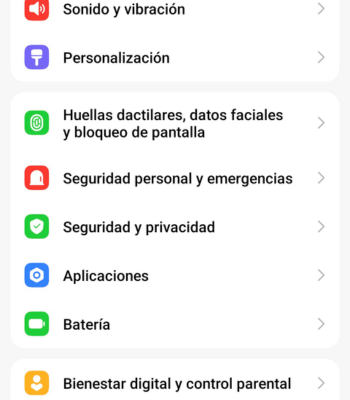
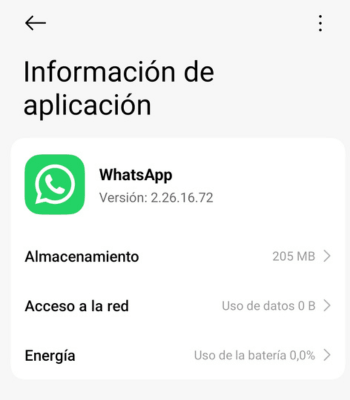
- Busca la app de WhatsApp y pulsa en el "Almacenamiento".
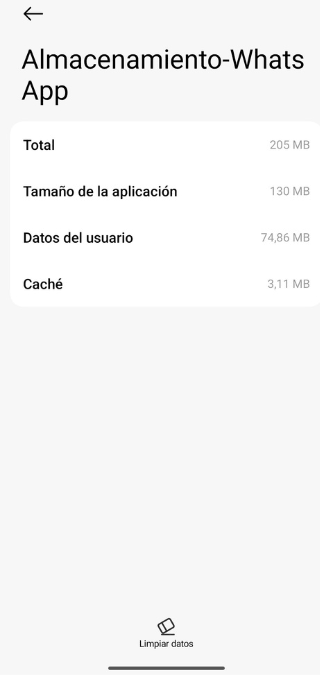
- Abajo del todo verás una opción que ponga "Limpiar datos".
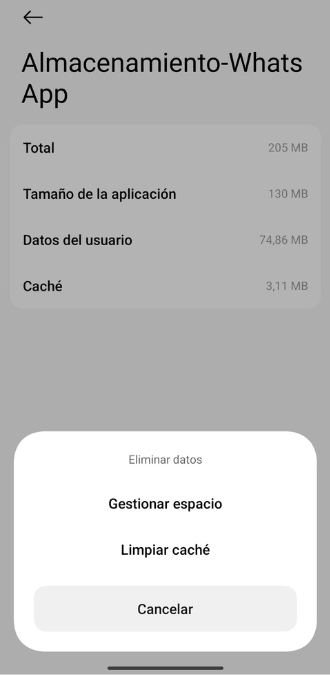
- Cuando lo pulses, podrás borrar el caché de la app.
- Cierra WhatsApp y ábrelo otra vez y asegúrate de que te deja usar ambas cámaras
Sin embargo, si tu dispositivo es Apple, estos son los pasos que tienes que seguir para eliminar el caché de tu dispositivo.
- Ve a la propia app de WhatsApp.
- Dentro de Configuración pulsa "Almacenamiento y datos".
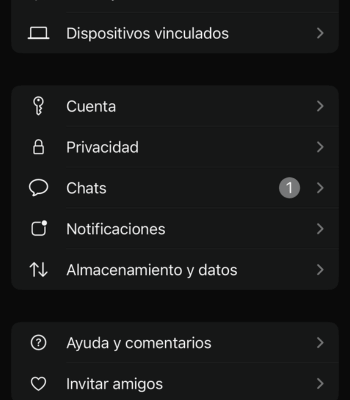
- Hay una opción de "Administrar almacenamiento".
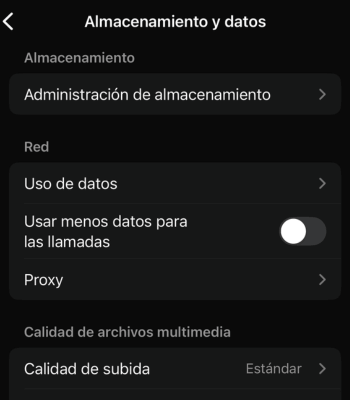
- Ahí podrás ver tus archivos, los que ocupan más y elegir cuál quieres eliminar.
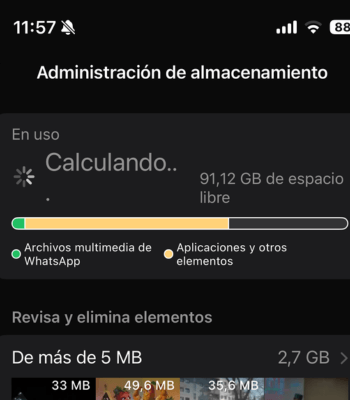
Una vez hayas hecho esta limpieza, prueba a hacer una videollamada para ver si te funcionan ambas cámaras esta vez. Es probable que tuvieses mucho caché en tu dispositivo. Sino te funciona, sigue probando otra de las soluciones que te vamos a explicar.
Comprobar los permisos
Otro de los motivos por los que a lo mejor no te deja cambiar la cámara a la hora de hacer videollamadas en WhatsApp es que no tengas los permisos adecuados activados. Para comprobarlo es muy sencillo.
Si tienes un dispositivo Apple, sigue los siguientes pasos:
- Ve a Ajustes y busca en la barra la app de "Cámara". Verás que te salen varias opciones. Pulsa la de "Cámara (privacidad y seguridad)".
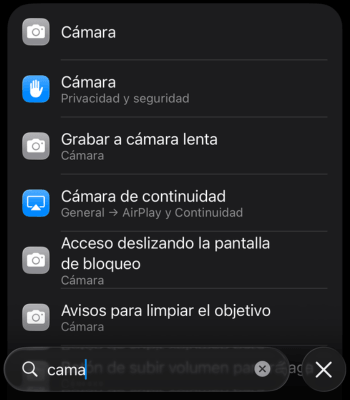
- Verás todas las apps en las que podemos usar la cámara, busca "WhatsApp". Tiene que estar la opción activada porque eso significa que si tienes la opción habilitada. Si no la tenías, ya sabes donde está el problema.
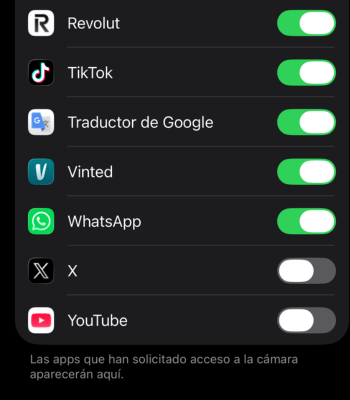
Si tienes un dispositivo Android, sigue estos pasos:
- Ve a "Ajustes".
- Busca la opción de "Seguridad y Privacidad".
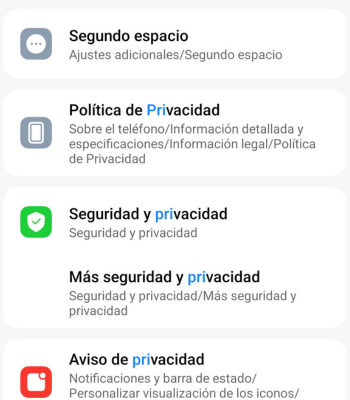
- Pulsa la opción de "Controles de privacidad".
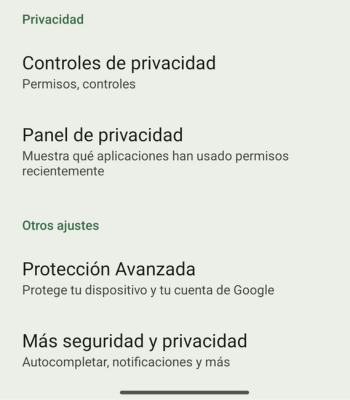
- Pulsa "Gestor de permisos".
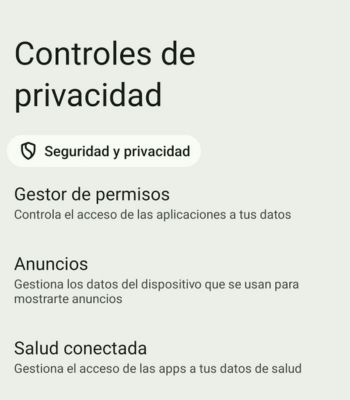
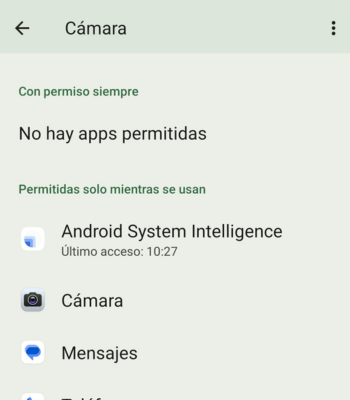
- Busca la app de "Cámara".
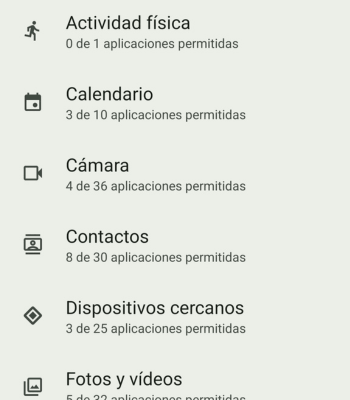
- Una vez dentro, comprueba que WhatsApp esté dentro de las apps que tengan permiso a la cámara. Si no lo tenías ya sabes donde estaba el problema.
Otras soluciones
Si has comprobado estas dos opciones y sigue sin dejarte acceder a alguna de las dos cámaras de WhatsApp solo quedan algunas alternativas. Puedes probar a reiniciar el teléfono.
Si el problema sigue, desinstala la app de WhatsApp y vuelve a instalarla. Antes de eso, asegúrate de que tengas copia de seguridad para evitar que pierdas datos o material.
Al reiniciar el dispositivo, el sistema operativo puede refrescarse y hacer que se corrijan pequeños errores de funcionamiento como el que te está ocurriendo con la cámara.
Por último, lo único que queda es comprobar si estás haciendo uso de otras aplicaciones a mismo tiempo que WhatsApp, y sobre todo, de la cámara. Si es así, cierra todas las aplicaciones que tengas en segundo plano porque a lo mejor está interfiriendo en que la uses en WhatsApp.
Seguro que alguna de estas opciones te ha servido para solventar el hecho de no poder cambiar de cámara al hacer videollamadas.
En definitiva, el bloqueo de la cámara en WhatsApp puede indicarnos un aviso de que el dispositivo necesita una limpieza de archivos temporales o una actualización de sistema. Por eso, es fundamental que tengamos en cuenta estos aspectos para evitar posibles fallos.
Cómo mencionar a todos en un grupo de WhatsApp fácilmente
¿Desde cuándo no cambias de móvil?
- Ver Comentarios