Seguro que no es la primera vez ni será la última que utilices un GIF en WhatsApp, pero sí que es posible que no sepas que tú puedes crear tus propios GIFs en WhatsApp y enviarlos a tus contactos.
A continuación te vamos a contar el paso a paso para que puedas hacerlo cuando quieras.
La forma de hacerlo es prácticamente la misma tanto en Android como en iPhone.
Crear GIFs propios en WhatsApp desde la galería
La forma más sencilla de hacer esto es usar un video que ya esté almacenado en tu teléfono.
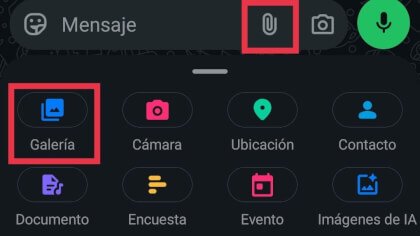
- Lo primero que tendrás que hacer es abrir WhatsApp, entrar en la conversación en la que quieras enviar el GIF y, desde allí, abrir el menú de archivos multimedia, tocando en el icono del clip o del símbolo "+", según el sistema operativo en el que estés.
- Acto seguido, pulsa en "Galería".
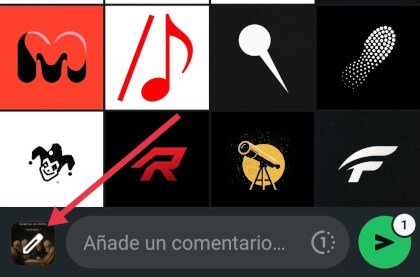
- A continuación, selecciona el vídeo que quieras utilizar y pulsa en el icono del lápiz en la esquina inferior izquierda.
- Si te fijas bien, en la parte superior aparece una línea de tiempo que permite elegir qué parte del video se enviará. Si el video supera los 6 segundos, tienes que desplazar los extremos de esa línea hasta que quede seleccionado únicamente un fragmento de 6 segundos o menos.
- Cuando lo hayas conseguido, verás que aparece la opción GIF junto a la de vídeo.
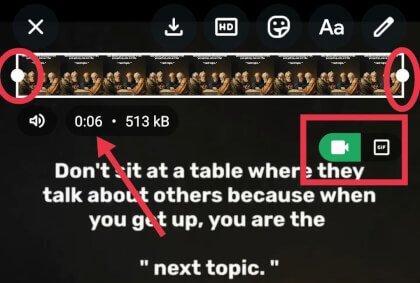
- Al tocarla, WhatsApp no enviará ese fragmento como un vídeo normal, sino que lo enviará como un GIF.
Crear GIFs propios en WhatsApp desde la cámara
En caso de que quieras grabar el vídeo y no utilizar algo que ya tengas almacenado, WhatsApp te permite grabar una pequeña secuencia con la cámara y convertirla al momento en GIF antes de enviarlo.
- Para ello, ve a la conversación de WhatsApp en la que quieres enviar el GIF y pulsa en el icono de la cámara, en la parte inferior de la interfaz.

- Selecciona la opción "Vídeo", comienza a grabar, asegúrate de que el vídeo no dura más de 6 segundos, para la grabación, y verás la misma interfaz que vimos antes.
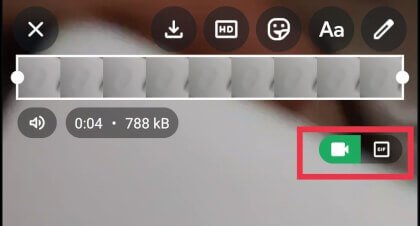
- Ahora solo falta que actives la opción GIF y envíes el vídeo.
Asimismo, ten en cuenta que, antes de enviar el GIF, siempre puedes editarlo colocándole texto, emojis, stickers o dibujar directamente sobre él con las opciones que hay en la parte superior y que puedes ver en la imagen anterior.
Por otro lado, debes saber que los GIFs se reproducen sin sonido, por lo que si necesitas que se escuche el audio, esta opción no te conviene.
Cómo usar Meta AI en un grupo de WhatsApp
¿Desde cuándo no cambias de móvil?
- Ver Comentarios