
Hacer una copia de seguridad de Notion te ayudará a mantener a buen recaudo toda la información almacenada en esta herramienta de productividad. Es recomendable llevar a cabo un backup de manera periódica para estar preparado para cuando lo necesites.
Pero hay que algo muy importante que debes saber. Notion realmente almacena todo lo que haces en la nube porque los cambios que haces se guardan automáticamente, por lo que no haría faltar hacer esa copia, sin embargo, te aconsejamos que la hagas de vez en cuando.
Es como Word Online, se activa el autoguardado automático de tus documentos que te permite despreocuparte. Notion funciona igual, todo lo que crees se almacena sin que tengas que hacer nada, pero esto no sustituye a la realización de copias de seguridad.
Y aquí viene lo interesante, Notion permite hacer un backup completo de todo tu espacio de trabajo, aunque también existe una opción para hacer una copia de ciertas páginas específicas. Nosotros te recomendamos utilizar la primera porque es la más completa, pero ahora te enseñaremos cómo puedes usar ambas opciones.
Backup de todos tus espacios de trabajo
Veamos como hacer una copia de seguridad de todos tus espacios de trabajo de Notion, que incluirán todas las páginas, y es la modalidad más completa:
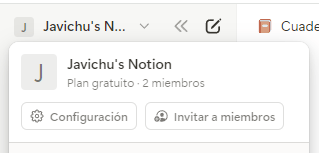
- Entra en Notion desde la app de escritorio en tu PC, a continuación, en la barra lateral de la izquierda pulsa en el nombre de tu espacio de trabajo y luego accede a la opción “configuración”.
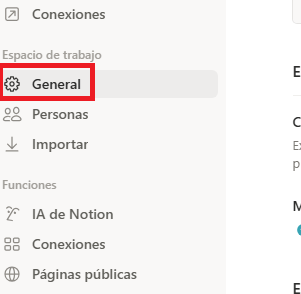
- Entra en la pestaña “general”.
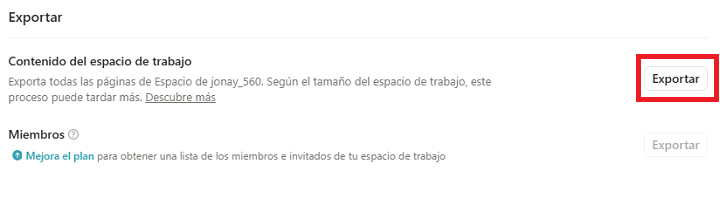
- Luego baja por las opciones de la ventana que acaba de abrirse y localiza un apartado llamado “exportar”. Pulsa en la opción “exportar”. Lo que hará este botón es exportar a un archivo todos tus espacios de trabajo.
- Ahora elige el formato del archivo, puedes dejar el que está seleccionado por defecto (Markdown & CSV) o también marcar la opción “HTML”. Elige si quieres incluir subpáginas, te le recomendamos también.
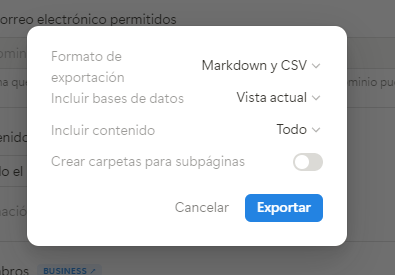
- Solo nos queda pulsar en “exportar”.
- Por último, elige la ruta del archivo que se va a exportar y pulsa en “guardar”.

El tiempo de espera puede ser desde varios segundos a varios minutos dependiendo de la cantidad de espacio que tengas creados y la información que tengas almacenada en ellos. Así que en este punto del backup debes tener algo de paciencia hasta que finalice la copia.
Backup de una página concreta
Hacer una copia de seguridad de una página concreta de algunos de tus espacios de trabajo de Notion es un proceso diferente. Esto es lo que debes hacer:
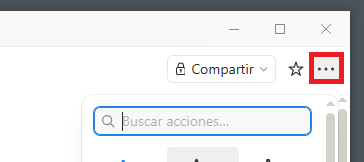
- Accede a la página de la que quieres hacer el backup y pulsa en el icono de los tres puntos horizontales que ves en la parte superior.
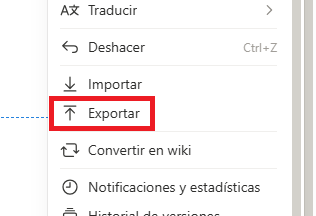
- Ahora pulsa en la opción “exportar”.
- Aquí es lo mismo de antes, elige el formato.
- Por último, escoge la ruta donde vas a guardar el archivo, pulsa en “guardar” y queda esperar.
Como ya te indicamos, a pesar de que Notion realiza guardados automáticos en la nube, es recomendable realizar estas copias de seguridad periódicamente. Ten en cuenta que el backup de todos tus espacios tardará más o menos tiempo, todo va en función del contenido.
- Ver Comentarios