Hay ocasiones en las que quieres realizar tareas sencillas, pero no estás delante del ordenador, sino que tienes como única herramienta el teléfono móvil. Una de estas tareas es unir dos fotos, y aunque parezca algo tedioso desde el móvil, es bien sencillo.
Hay muchísimas formas de realizar esta tarea, pero te vamos a enseñar dos de ellas.
Una de las más sencillas y apta tanto para Android como para iOS, que es utilizando Canva, y la segunda es utilizando un servicio online que lo hace de forma rápida y eficaz.
Unir dos fotos usando Canva
A continuación, te vamos a explicar paso a paso cómo lo hacemos.
- Para empezar, si no tienes Canva instalado en tu teléfono móvil, puedes instalarlo a través de estos enlaces.
- Descarga Canva para Android

- Descarga Canva para iOS
- Una vez instalada, tendrás que iniciar sesión o registrarte, y, cuando lo hayas hecho, desde la pantalla principal pulsarás en "Crear", que se encuentra en la esquina inferior izquierda.

- Ahora debes elegir el tamaño de la imagen completa, es decir, el tamaño teniendo en cuenta las dos imágenes ya unidas. Si va a ser una imagen para redes sociales, quizá lo que más te convenga sea seleccionar uno de los lienzos ya predefinidos para la red social en cuestión.
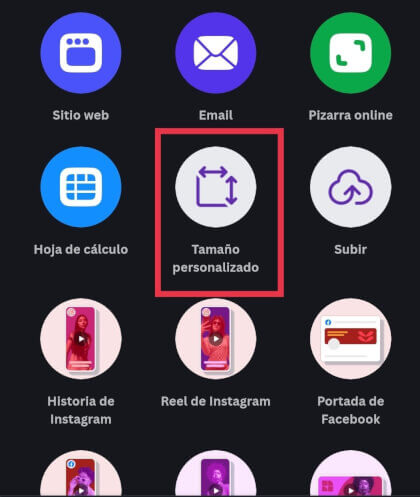
- En caso de que no lo vayas a subir a redes sociales, puedes probar a utilizar un tamaño personalizado. Para ello, baja un poco entre las opciones y selecciona la opción "Tamaño personalizado". Nosotros optaremos por esta vía.
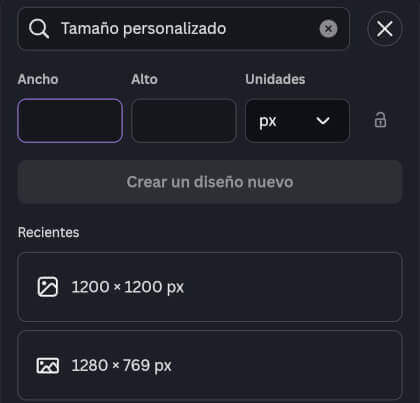
- Para acertar con el tamaño de la imagen, puedes revisar el tamaño de cada imagen y hacer un cálculo aproximado. Nosotros vamos a optar por un cuadrado de 1.200 x 1.200 píxeles. Puedes escribir las cifras del ancho y el alto de forma manual en la parte superior o elegir alguna de las sugerencias de tamaño que verás debajo.
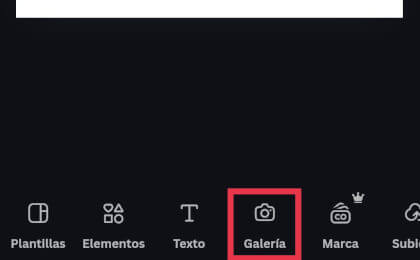
- Ahora verás frente a ti el lienzo en blanco. Para seleccionar tus dos imágenes, pulsa en "Galería" y elígelas. Acto seguido, pulsa en "Añadir a la página".
- Cuando ya tengas las dos imágenes en el lienzo, lo primero que tendrás que hacer es desplazarlas una a cada mitad de la imagen para acomodarlas. Esto puedes hacerlo de forma sencilla arrastrando con el dedo cada imagen a su respectivo lugar.
- Ahora bien, para terminar de cuadrar las imágenes en el lienzo, podrás hacer uso de varias herramientas. La primera de ellas son los iconos en forma de línea que hay en los cuatro lados de la imagen. Si mantienes pulsado sobre ellos y arrastras, podrás hacer que la imagen se amplíe hasta llegar a donde tú quieras, pero recortándose.
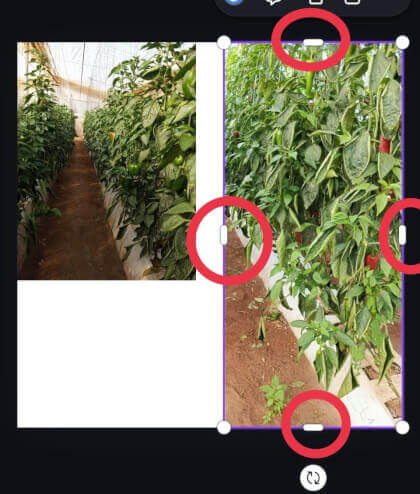
- Por otra parte, si pulsas en las esquinas, también podrás ampliar o reducir la imagen. A diferencia de la anterior opción, no hay un recorte de imagen. Dependiendo de lo que quieras, puedes utilizar una u otra.
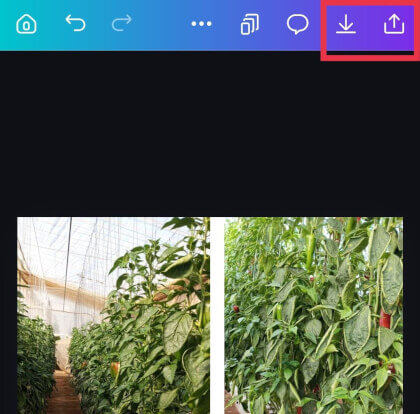
- Cuando ya tengas ambas imágenes unidas en una sola, ya solo queda descargar o subir la imagen. Para ello, dirígete a la esquina superior derecha y pulsa en el icono de descargar si lo que quieres es simplemente que se guarde en el dispositivo, o en el icono de subir si lo que quieres es subirlo a redes sociales o realizar alguna configuración extra, como convertir la imagen a PNG, compartirla por WhatsApp, u otras opciones...
Unir dos fotos usando Merge Images
Merge Images es una página web que básicamente hace lo que buscamos en un tutorial: unir imágenes.
- Para acceder a ella, dirígete a esta dirección:
Web: Merge Images
- Una vez allí, pulsa en el espacio que encontrarás a tu izquierda para seleccionar las imágenes que quieras unir o simplemente arrástralas y déjalas caer en ese espacio.
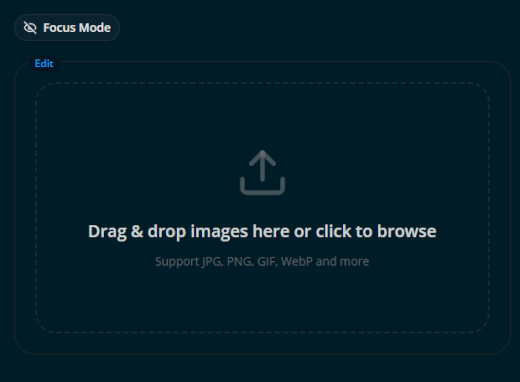
- Una vez lo hayas hecho, aparecerán debajo varias opciones y a tu derecha una previsualización de cómo quedará tu imagen.

- Entre las opciones encontramos la dirección en la que quieres que se unan las imágenes. Puede ser de manera horizontal, de manera vertical o en forma de cuadrícula. Bien es cierto que la forma de cuadrícula es ideal si utilizas cuatro imágenes o más.
- También puedes elegir la manera en la que quieres que cuadren las imágenes en el lienzo. Puedes dejar, por ejemplo, algo de margen o rellenarlo todo para que no quede nada de margen.
- Si pulsas en las opciones avanzadas, podrás acceder a una opción en la que puedes seleccionar cuántos píxeles de espacio quieres entre cada imagen, el color de fondo (en caso de que quieras dejar márgenes) y la anchura de los bordes.
- Cuando el resultado sea de tu agrado, simplemente tienes que pulsar en el botón de "Merge and Download".
Y listo. Con esto, en menos de un par de minutos, habrás unido dos imágenes en una sola desde el móvil. Si buscas una nueva aventura desde el móvil, también puedes probar a animar fotos gratis y convertirlas en vídeo gracias a Grok.
- Ver Comentarios