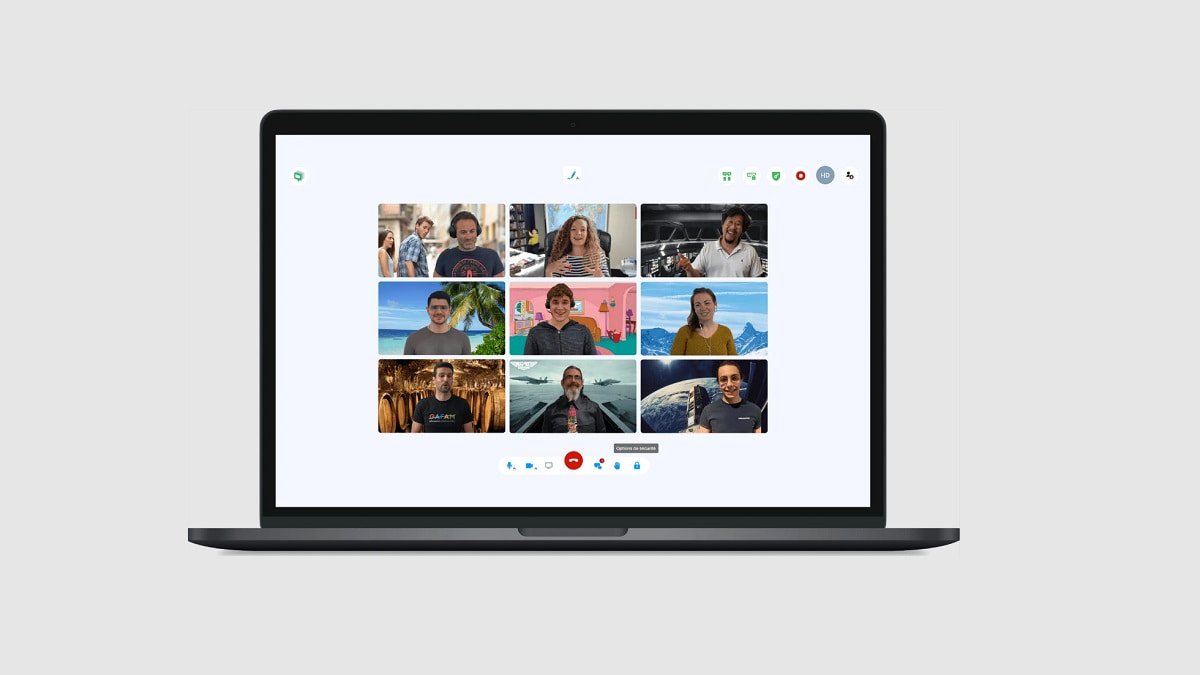
Infomaniak kMeet es una plataforma de comunicación similar a Zoom, Teams o incluso Google Meet. Si buscas alguna alternativa a estas apps, puede ser un buen momento para darle oportunidad a este servicio cuyo funcionamiento gira en torno a la privacidad.
Es gratuita e ilimitada, además de segura. Con Infomaniak kMeet podrás organizar tus reuniones online de trabajo, una presentación de producto o lo que necesites de manera sencilla y rápida, sin complicaciones desde la versión web, apps móviles o extensiones de navegador.
Aunque puedes usarlo como servicio independiente, Infomaniak kMeet viene integrado en la suite kSuite Infomaniak junto a otras herramientas (servicio de correo, editor de texto, calendario, espacio de almacenamiento en la nube, el conocido SwissTransfer, etc.).
La suite tiene más sentido si buscas disponer de un ecosistema de servicios más completos que Infomaniak kMeet, que está diseñado específicamente para la organización de reuniones. Ahí tendrás todo centralizado tipo lo que ofrece, por ejemplo, Google Workspace.
Crear una reunión es facilísimo
Comenzamos probando el servicio creando una reunión, que es para lo que se ha diseñado esta plataforma. No puede ser más sencillo, no necesitas registrarte, tan solo tienes que ponerle el nombre a una reunión y configurar algunas opciones de seguridad si quieres.
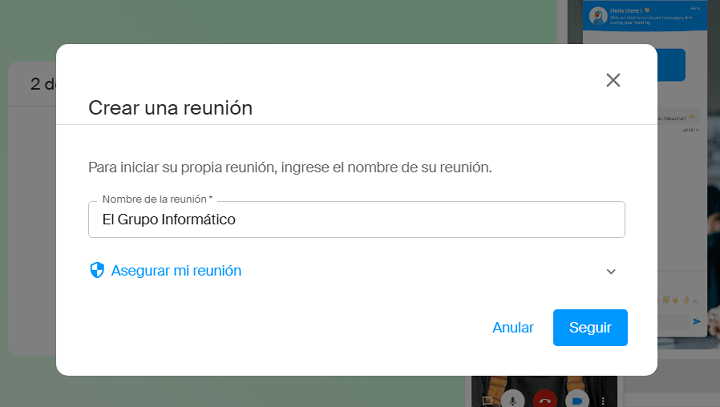
Aquí vemos la privacidad de la que hablamos al principio, ofreciendo al organizador una serie de parámetros para “asegurar” su reunión. Entre ellos, pedir una autorización a todos los participantes para unirse, de modo que tendrás que autorizar uno a uno su entrada.
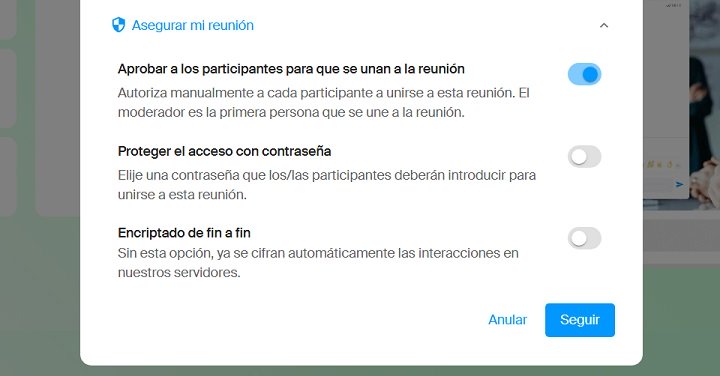
Esto es lo que ya está implementado WhatsApp en sus videollamadas en las que entras mediante un enlace, evitando que personas no autorizadas accedan. Pero, además, puedes incluso proteger tu reunión con una contraseña, añadiendo así un extra de seguridad.
Y si quieres un plus de protección, tienes la posibilidad de activar el cifrado extremo a extremo para que tus reuniones sean completamente seguras. Una vez tienes eso, la reunión queda creada y ahora solo falta que te pongas un nombre con el que vas a participar.
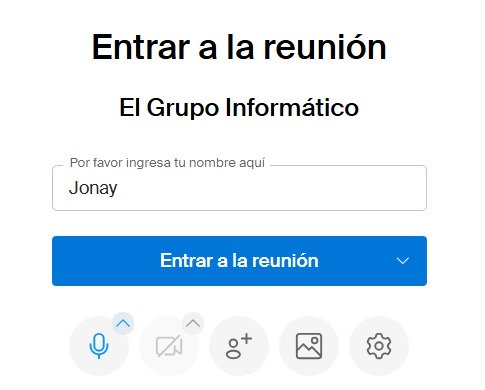
Como creador serás tú el encargado de hacer llegar el enlace de la reunión, o el código de la reunión para que los participantes se vayan uniendo utilizando algunos de esos dos métodos creados. Estas opciones de acceso aparecen nada más accedes a la reunión.
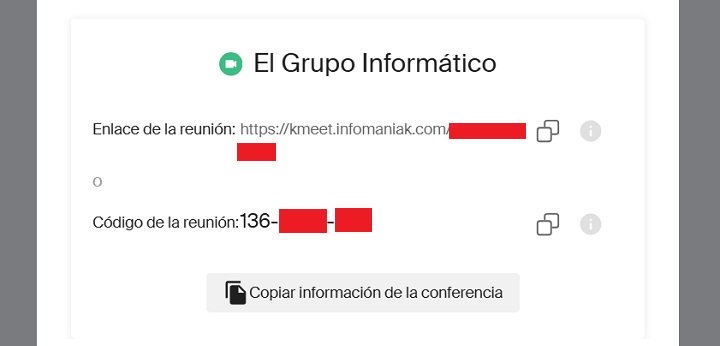
Para ello deberás acceder desde el navegador, aunque no sin antes de tener la autorización del organizador, que tendrá que darte el OK. El código sirve más bien si no te proporcionaron el enlace de la reunión, con ese código también podrás entrar.
Qué puedes hacer dentro de la reunión
Al entrar, encuentras una interfaz limpia con las diferentes acciones en la parte inferior, además de la duración de la reunión en la parte superior, donde hay un icono para ajustar el rendimiento de la videollamada. Puedes elegir entre mejor rendimiento o calidad máxima.
Como moderador y organizador, cuentas con múltiples opciones. Aparte de hablar por el micro y que te vean a través de la cámara, puedes levantar la mano para hacer partícipe al resto de participantes que vas a hablar en algún momento algo importante.
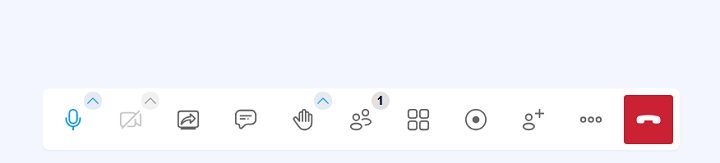
Puedes también compartir tu pantalla, abrir un chat de texto y hablar a través de ahí, invitar a más personas y otras opciones de configuración. Por ejemplo, ajustar diferentes parámetros de seguridad, poner la reunión en pantalla completa, activar los subtítulos, mostrar pizarra, etc.
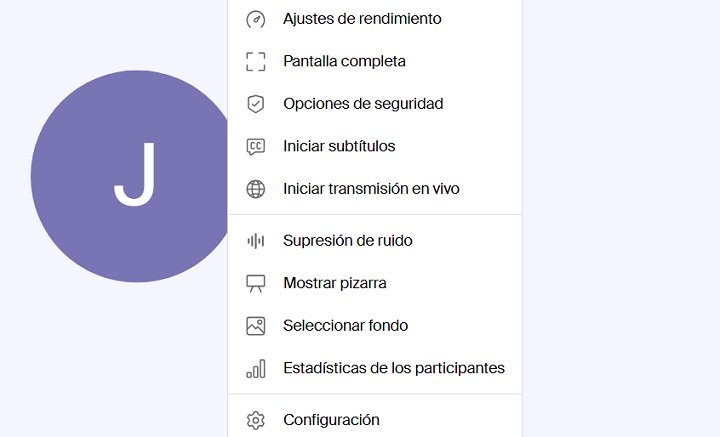
Cuentas con una opción más, la de grabarla, pero para eso necesitas crearte una cuenta en la suite de Infomaniak kMeet ya que esa grabación quedará almacenada en kDrive, que es un espacio en la nube. Ahí quedará el vídeo completo guardado para su posterior consulta.
Si ya entras dentro de la configuración de la reunión, cuentas con diferentes secciones divididas en “audio”, “vídeo”, “fondos virtuales”, “notificaciones”, “moderador”, “perfil”, “atajos” y una última sección denominada más. Esto es lo que encontrarás en ellas:
- Audio: aquí configuras tu micrófono, así como la salida de audio desde la que escuchas a los participantes. Puedes activar también la supresión de ruido para tener una mejor calidad de audio en la reunión.
- Vídeo: aquí configuras la webcam si la tienes, así como la velocidad de fotogramas de esta.
- Fondos virtuales: aquí podrás colocarte alguno de los diferentes fondos si tu intención es que se te vea a través de la cámara para no ver lo que hay detrás de ti.
- Moderador: esta sección me parece muy interesante porque son parámetros para controlar acciones de los que entran en la reunión. Por ejemplo, podrás activar una casilla para que todos los que entren lo hagan con el micro y la cámara apagada automáticamente.
- Perfil: aquí configuras tu nombre básicamente.
- Atajos: aquí verás un listado de los distintos atajos de Infomaniak kMeet por si los quieres aprovechar en algún momento.
- Más: aquí configuras el idioma de la interfaz.
Unirse a una reunión es todavía más fácil
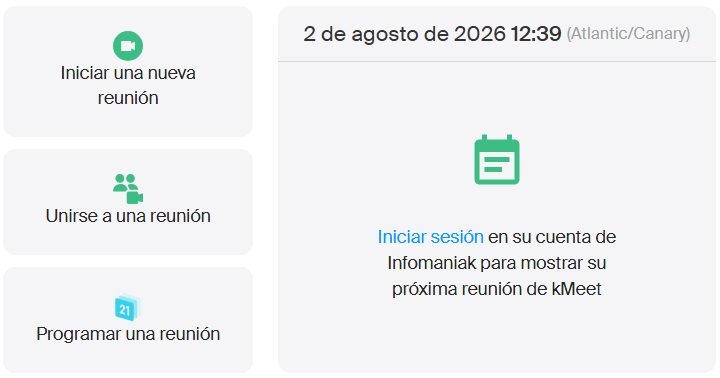
Si crear una reunión es fácil, unirse a una lo es todavía más. Es quiere decir que algún organizador ya la creó y tú accederás a ella mediante un enlace o un código. Puedes acceder a ella desde la web o desde la app de Infomaniak kMeet, solo tienes que pulsar en “unirse a una reunión”. Entras en la web principal y luego pulsas en esa opción.
Una vez dentro, cuentas con varios controles. No los mismos que un moderador (el organizador de la reunión), pero tampoco los necesitas. Desde silenciar el micro hasta activar la cámara, levantar la mano para avisar de que necesitas hablar, usar el chat de texto, etc.
También tienes el control de rendimiento de la videollamada, por si quieres priorizar calidad o máximo rendimiento en función de tu conexión. Esto lo puedes ir nivelando cada vez que lo necesites, siendo una opción totalmente configurable.
Infomaniak kMeet tiene apps y extensiones para navegador
Te preguntarás, ¿cómo puedo usar Infomaniak kMeet? De la manera que te sea más cómoda en cada momento, lo cierto es que tienes bastante libertad en este sentido gracias a que puedes usar la plataforma desde un navegador web o utilizando alguna de sus aplicaciones.
Cuenta con app para iPhone y Android, así como extensiones para Chrome, Edge, etc. Obviamente, todas son gratuitas. También desde ahí podrás crear tus propias reuniones, así como acceder a alguna mediante el enlace de invitación o el código numérico.
Yo he probado Infomaniak kMeet y funciona bastante bien, la calidad de la videollamada es muy buena y se oye perfectamente.
Alternativas a Infomaniak kMeet
Si buscas una alternativa a Infomaniak kMeet, debes saber que existe algunas opciones. Veamos:
- Zoom: si buscas algo más avanzado y con más herramientas, Zoom puede ser una buena opción.
- Google Meet: una alternativa gratuita ideal que puedes usar vía web o desde las diferentes aplicaciones móviles.
- Jitsi Meet: otra muy buena plataforma gratuita sin límite de tiempo para hacer gestionar tus reuniones, disponible vía web y en apps también.
- Teams de Microsoft: perfecta si ya tienes una cuenta de Microsoft 365.
No cabe duda de que Infomaniak kMeet es una plataforma de comunicación para crear llamadas, videollamadas, reuniones o videoconferencias muy atractiva, con especial hincapié en la privacidad del usuario, muy enfocada en la seguridad de los participantes, que puedes usar de manera independiente o con la suite completa.
¿Desde cuándo no cambias de móvil?
- Ver Comentarios