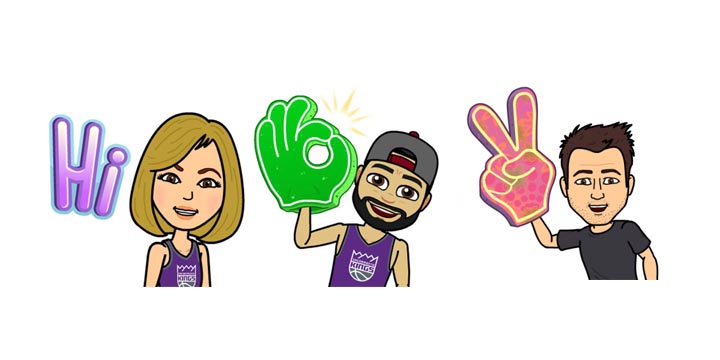
Si en tu móvil Android usas el teclado de Google, también conocido como Gboard, estás de suerte. Te vamos a enseñar a personalizar tus propios stickers o Emoji Mini como los llama Google.
Se trata de unos emojis personalizables, es decir que no son genéricos, sino que puedes adaptarlos a ti. Si tienes piercing, el pelo de algún color concreto, usas gafas, o sueles llevar una coleta, no importa, con los Emoji Mini te sentirás identificado en todo momento.
Emoji Mini, los emojis personalizables de Gboard para Android
Como decíamos al principio, si usas Gboard en tu móvil Android sigue estos pasos para crear tus emojis personalizados:
- Ve a cualquier chat, o incluso al propio buscador de Google y abre el teclado Gboard.
- Pulsa para abrir los emoticonos del teclado.
- Pincha en los los Stickers (icono que parece un possit).
- Selecciona la opción que ves en la imagen inferior.
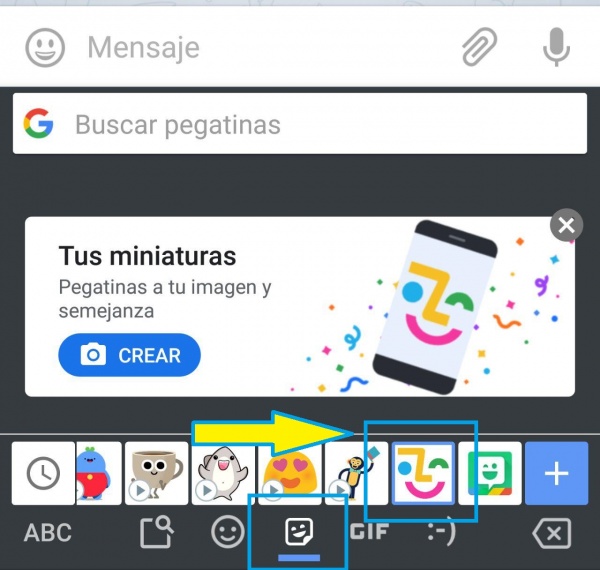
- Haz clic en crear.
- Acepta los permisos o no podrás crear tu Emoji Mini.
- Hazte una foto y espera unos segundos.
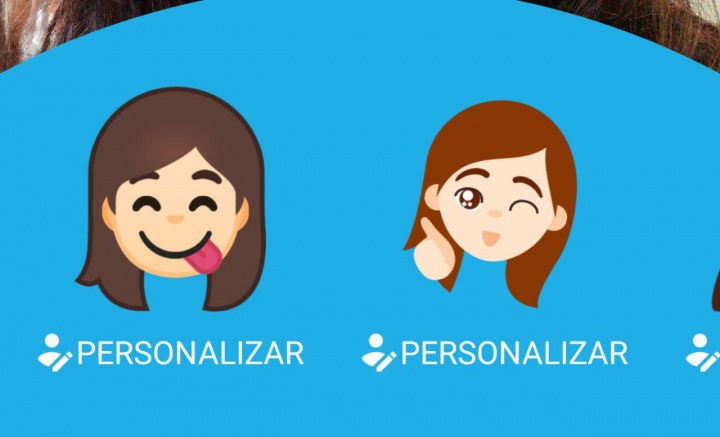
- Automáticamente te saldrán diversas opciones para personalizar tu Emoji Mini.
- Personaliza todo cuanto quieras hasta hacerlo tuyo.
- Pulsa en guardar (esquina superior derecha).
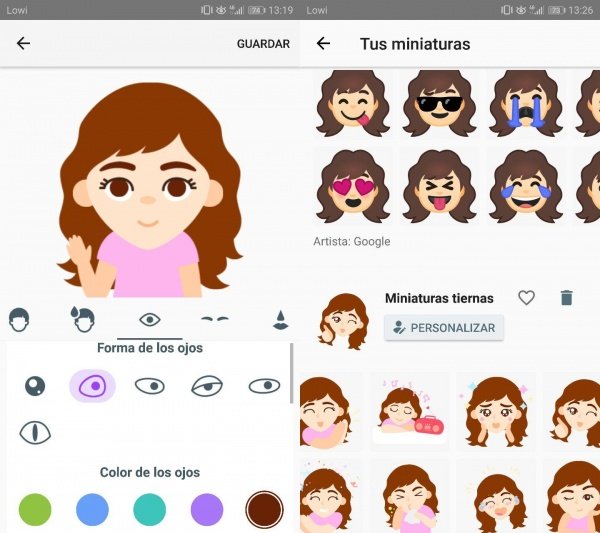
- Ya tienes tus propios Emoji Mini personalizados y listos para usar en cualquier conversación.
Pero antes de usarlos has de saber que no aparecerán tal cual, sino que debes volver a abrir el teclado, pinchar en el icono de stickers y a continuación en el símbolo +.
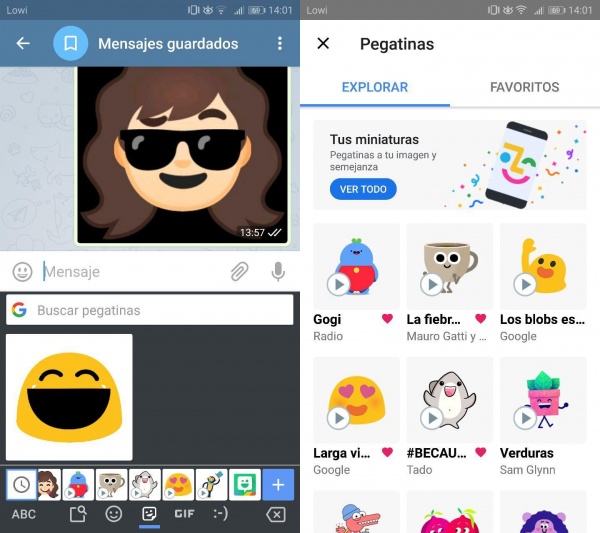
Una vez entres, selecciona "ver todo" y pulsa el corazón de cada pack de Emoji Mini que quieras tener a tu disposición.
Después ve atrás y pulsa en la pestaña de "favorito" y verás que los Emoji Mini están abajo del todo. muévelos arriba y ya aparecerán automáticamente al principio en tu teclado.
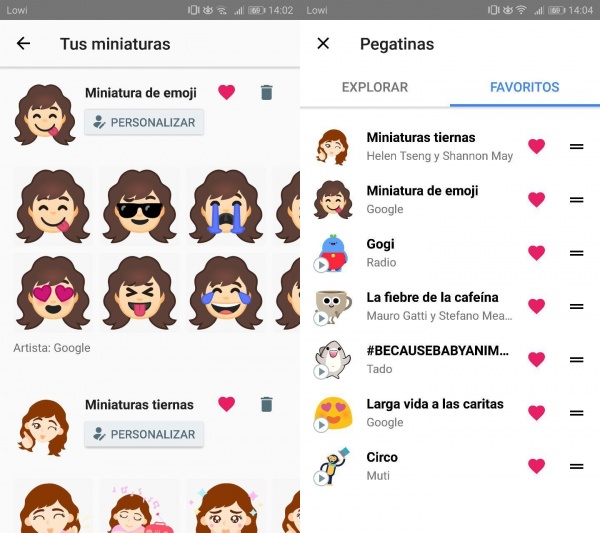
Debemos aclarar, que dependiendo de qué emoji uses, podrás personalizarlo más o menos. También puedes crear nuevos cuantas veces quieras hasta que te guste el resultado.
Ahora que ya sabes cómo crear los Emoji Mini con Gboard para Android, solo falta seguir los pasos que damos aquí y crear tus propios emoticonos personalizados.
- Ver Comentarios