Conviene poner una contraseña a un documento o documentos de Word si crees que alguien puede tener acceso a ellos y no quieres que vean su contenido. Muy útil si compartes el ordenador con una o varias personas y quieres mantener protegidos tus documentos.
Word facilita esta opción, de manera que puedas ponerle una clave para que solo quien la conoce pueda acceder al documento. Si alguien intenta acceder a ese archivo protegido, se encontrará con que no podrá visualizarlo a menos que rellene la contraseña y lo desbloquee.
Es un muy buen truco de Word que ya en su momento te recomendamos aplicar. Lo bueno de esta posibilidad es que puedes proteger tu documento de Word durante el tiempo que quieras y luego quitarle esa clave, o también ponerle otra diferente. En este sentido no hay límites.
Para poner una contraseña a un documento de Word solo tienes que seguir estos sencillos y rápidos pasos:
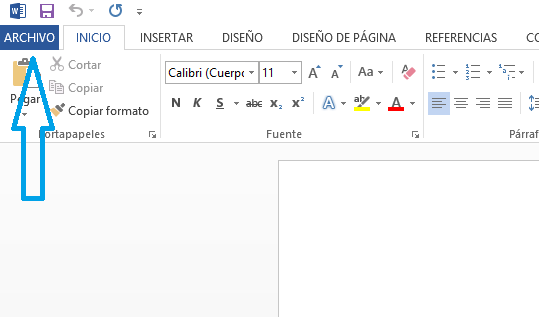
- Con el documento abierto, pulsa en la pestaña “archivo” de la parte superior donde está el menú de opciones.
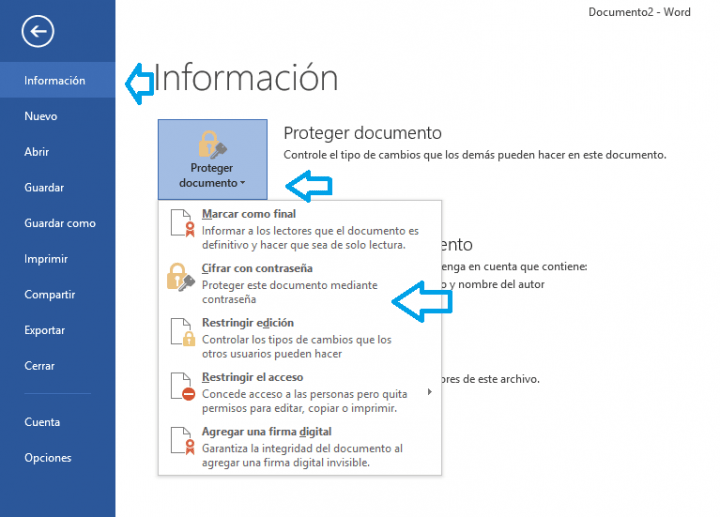
- Luego pulsa en “información”. Ahora pulsa en la opción “proteger documento” y luego en “cifrar con contraseña”.
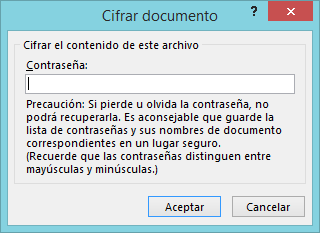
- Solo queda que rellenes la contraseña y pulses en “aceptar”.
Ya está, la próxima vez que alguien abra ese documento deberá poner la contraseña anteriormente creada, de lo contrario no lo podrás abrir. Recomendamos crear una clave fuerte y segura, totalmente aleatoria, con símbolos, números, letras mayúsculas y minúsculas.
Esto permitirá dificultar que otra persona la adivine o que intente descifrarla. Pero después conviene anotarla en algún gestor de contraseñas, así no tienes que recordarla porque seguramente no es la única clave que tengas (banco, correo, servicios de Internet, etc.).
Y es que si la pierdes o no la recuerdas, será casi imposible recuperar el contenido de ese documento, por eso te aconsejamos anotarla en ese software que te indicamos, así la tendrás almacenada de manera segura y podrás consultarla todas las veces que quieras.
Solo puedes proteger documentos de Word desde la versión de escritorio, en cambio, con Word online no puedes llevar a cabo esta opción. Eso es porque la versión gratuita y online ofrece limitaciones, y entre todas ellas, esta es una más que no podrás aprovechar.
Ventajas de poner clave a un documento de Word
Hay numerosas ventajas que tienes si proteges un documento de Word, veámoslas:
- Nadie podrá ver su contenido: es algo que ya comentamos antes, nadie podrá ver su contenido, excepto tú y todo aquel que conozca su contraseña para desbloquearlo.
- Nadie podrá modificarlo: como nadie puede acceder al documento, no se puede editar a menos que sepas la clave. Además, puedes evitar cambios no deseados.
Desventajas de poner clave a un documento de Word
Pero también tenemos algunas desventajas que supone tener un documento protegido con contraseña:
- No podrás abrirlo sin clave: si pierdes u olvidas la clave es difícil abrir el documento para saber qué contenido tiene.
- Puede ser vulnerable: otra desventaja implica que un documento puede ser invulnerable incluso con una clave, especialmente si es sencilla o poco segura, a herramientas de recuperación o desbloqueo.
- Entorpece la colaboración: tener un documento protegido entorpece la colaboración si sobre el mismo documento trabaja más de una persona porque constantemente hay que poner la clave cada vez que se abra.
En cualquier caso, al poner una contraseña a tu documento de Word, si pones una clave que sea fuerte y la guardas de manera segura, como en un gestor de contraseñas, no tiene por qué pasar nada. Si quieres salvaguardar la información de ese documento, es una buena forma de protegerlo.
- Ver Comentarios