Es relativamente sencillo saber cuánta memoria RAM tiene un ordenador. Este dato puede resultar de gran utilidad en diferentes circunstancias, por ejemplo, para saber si tu PC en concreto cumple con los requisitos mínimos estipulados para un juego específico.
O simplemente por curiosidad, porque quieres ampliarla la RAM y no sabes cuántas tienes ahora, etc. Dispones de opciones para conocer esta información, el propio Windows 11 ofrece una utilidad desde la que podrás conocer rápidamente esta información.
Pero también existen apps gratuitas en la que consulta la cantidad de memoria RAM de tu PC, así que te vamos a mostrar las formas más habituales y sencilla para que tengas varias opciones, ya tú luego puedes utilizar la que quieras o la que veas más sencilla.
Desde el Administrador de tareas
Consideramos que la forma más sencilla de consultar la cantidad de RAM que tiene tu ordenador es mirarla a través del Administrador de tareas de Windows 11. Es una opción al alcance de todos, integrada en el propio sistema operativo y que puedes consultar siempre que quieras.
Con tu PC con Windows 11 encendido, sitúate en el escritorio de aplicaciones y sigue estos pasos:
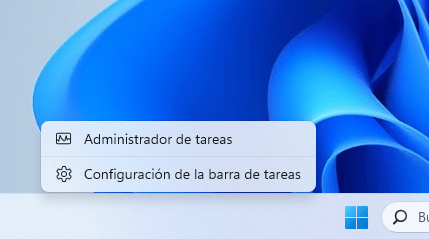
- Haz clic derecho en un espacio vacío en la barra inferior donde tienes las distintas apps y pulsa en la opción “Administrador de tareas”.
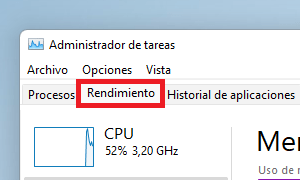
- Pulsa en la pestaña “rendimiento”.
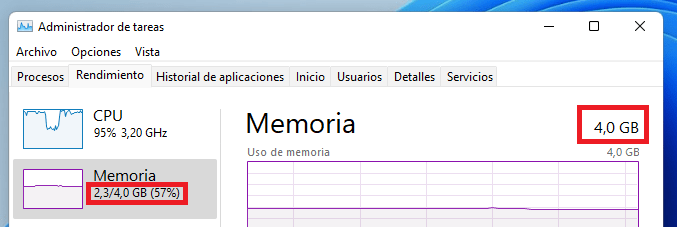
- Ahora pulsa en la sección “memoria” y arriba a la derecha puedes ver el total de RAM instalada en tu PC actualmente, justo encima del gráfico. En nuestro caso contamos con 4 GB.
Desde Sistema
Sin utilizar ninguna app de terceros, hay más formas de saber la RAM de tu PC. Otra es consultar este dato desde la utilidad Sistema de Windows 11. Haz lo siguiente:
- Haz clic derecho sobre el icono del menú inicio de Windows 11 y entra en “sistema”.
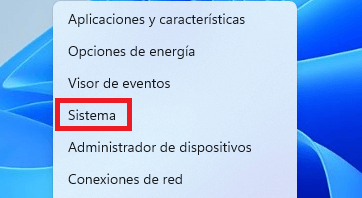
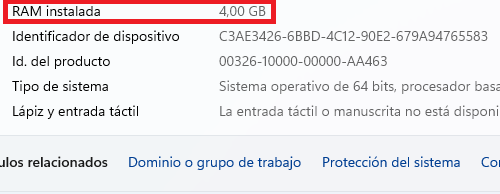
- A continuación, busca el parámetro “RAM instalada” y te dirá la cantidad de RAM que tienes actualmente.
Con NZXT Cam
De NZXT Cam ya te hemos hablado en varias ocasiones, pues se trata de una utilidad gratuita con la que puedes obtener información útil de tu ordenador. Por ejemplo, es posible saber el tipo de procesador que tiene tu equipo, así como saber la temperatura actual del ordenador.
Por si estuviese muy caliente y tuvieses que apagarlo para protegerlo de posibles averías. Pero resulta que con NZXT Cam puedes saber cuánta RAM tienes en tu PC fácilmente. Primero te dejamos el enlace para que puedas descargar e instala esta aplicación:
- Descarga NZXT Cam para Windows

Ahora sigue estos pasos:
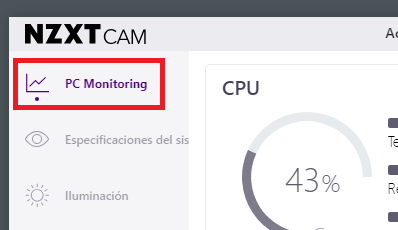
- Abre la app y pulsa en la pestaña “PC Monitoring”.
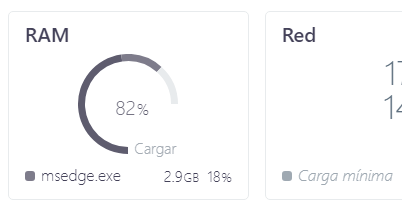
- Ahora pulsa en la tarjeta “RAM”.
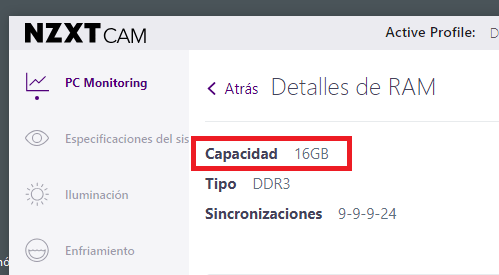
- Por último, podrás ver el dato de RAM donde dice “capacidad”, esa cifra es la que tienes actualmente instalada en tu equipo.
Sencillo, ¿verdad? No solo cuentas con opciones ya presentes en Windows 11 para saber la RAM de tu PC, sino que también puedes consultar esta información con otras utilidades. Si no quieres instalar nada, desde luego que las dos primeras opciones son las más recomendables.
¿Desde cuándo no cambias de móvil?
- Ver Comentarios