Hoy te enseñaremos de qué manera es posible activar la virtualización en tu BIOS y UEFI con VT-x y AMD-V. A primera vista, son parámetros que pueden resultar un tanto complicados comprender y saber para qué sirven, y lo cierto es que son opciones muy útiles.
Quizá no tanto para un usuario promedio que utiliza su ordenador para un uso sencillo, pero sí puede resultar interesante para usuarios avanzados que ya se meten en virtualización de sistemas o usan emuladores. Y estas tecnologías abren la puerta a opciones avanzadas.
Habilitar estos parámetros permitirá que las herramientas de virtualización puedan funcionar bien, de manera más eficaz y sin los errores que normalmente aparecen cuando estas opciones no se encuentran activadas. Así que, por lo tanto, ofrecen distintas ventajas.
Para qué sirve la virtualización por hardware
Al activar la virtualización en tu BIOS y UEFI con VT-x y AMD-V lo que realmente estaremos haciendo es habilitar la virtualización por hardware, en vez de por software, que es como funciona generalmente (lenta, más fallos, etc.), aprovechando los recursos de hardware.
Su funcionamiento real sería bastante complicado de explicar y entender, pero a grandes rasgos, permite a los programas de virtualización (VMware o VirtualBox, entre otros) poner en marcha sistemas operativos con mejor compatibilidad, con más rapidez y menos fallos.
En definitiva, utiliza la potencia de tu CPU para que eso sea posible, y como consecuencia, los sistemas operativos creados en esas utilidades ofrecen un gran rendimiento, como si fuera una app más de tu ordenador. Aunque esto es extensible también a programas tipo emuladores.
Emuladores de videoconsolas o Android, como BlueStacks, NOX Player y similares, que no dejan de simular un sistema operativo dentro de tu PC (en este caso emulan Android), tal y como hacen también los programas anteriormente mencionados (VirtualBox, VMware, etc.).
Todos estos programas funcionan con virtualización por software, pero no siempre pueden funcionar bien, pues aparecen errores, se apagan sin aviso, van lentos, etc. Por eso es por lo que conviene activar esa virtualización por hardware en tu BIOS y UEFI con VT-x y AMD-V.
Porque todo funcionará mejor, pero también porque pueden acceder a funciones más avanzadas como comentamos antes. Dependiendo del tipo de procesador, la tecnología de virtualización a habilitar es distinta, VT-x en el caso de un chip Intel y AMD-V si es un chip AMD.
Activar VT-x en un procesador Intel
Antes de nada, tendrás que averiguar qué procesador tiene tu equipo, para eso te recomendamos el programa NZXT Cam, una utilidad gratuita que ya te recomendamos en su momento como software ideal para comprobar la temperatura de funcionamiento de tu CPU.
- Descarga NZXT Cam para Windows

Cuando lo instales, abre la utilidad y pulsa en la pestaña “especificaciones del sistema”, ahí verás la indicación “CPU” junto con el modelo de procesador que tienes, si pone “Intel…” tu chip es un Intel. Fíjate también en el parámetro “placa base”, anota el fabricante en un papel también.
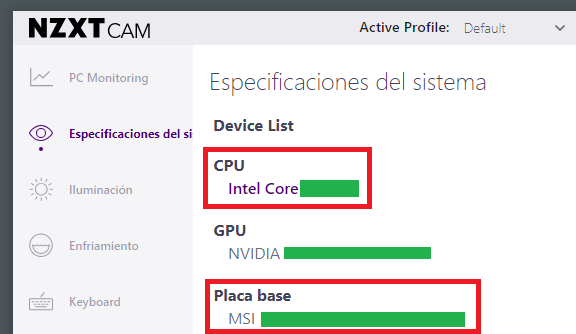
Ya tenemos confirmado que es un chip Intel, así que ahora vamos a activar el parámetro VT-x:
- Guarda todo lo que estás haciendo actualmente, cierra todas las ventanas y reinicia tu ordenador. Necesitamos entrar a la BIOS o UEFI y solo podemos hacerlo de esta manera. Desde el momento en que tu PC inicia, deja pulsadas las teclas F2, ESC, D10, la tecla DEL, etc.
- Acceder a la BIOS o UEFI se hace pulsando una tecla y es diferente por cada fabricante (Asus, Acer, etc). Bien, si lo recuerdas, antes te dijimos que anotases el modelo de placa base, en nuestro caso es de MSI y para esta placa debemos dejar pulsada la tecla “Supr” o “delete” para acceder a la BIOS.
- A continuación, pulsa la tecla y accede a la BIOS. Ahora tenemos que buscar una opción llamada “VT-x” o “Intel Virtualization Technology”, varía en función del modelo de placa base. Nosotros lo tenemos en la pestaña "advanced", lo activamos y lo ponemos en “enabled” o “activado”.
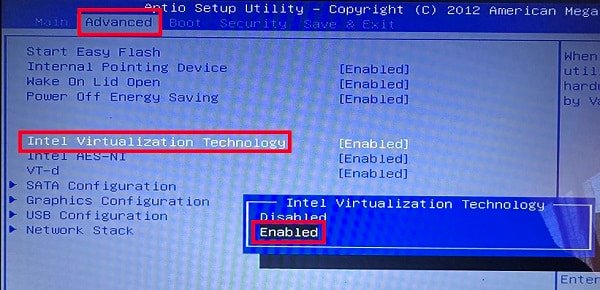
- Guardamos los cambios hechos, normalmente pulsando la tecla F10, aunque también puede ser diferente, y salimos. Y ya está, tenemos el parámetro VT-x en tu PC con chip Intel habilitado, a partir de ahora experimentarás una gran mejora en la virtualización de sistemas.
Activar AMD-V en procesador AMD
Si no tienes un chip Intel, tienes un AMD. Ya conoces la forma de comprobarlo, utiliza el programa NZXT Cam que ya indicamos. Mira el dato “chip” y anota el de “placa base”, el primero para confirmar que tu chip es AMD y el segundo para saber la tecla para acceder a la BIOS o UEFI.
Ahora sigue estos pasos:
- Reinicia tu PC y durante el inicio pulsa la tecla correspondiente para entrar en la BIOS o UEFI. Puedes buscar en Internet cuál es la tecla simplemente poniendo el modelo de placa base para saberlo, en nuestro caso es la tecla F2 que mantenemos pulsada para entrar.
- Dentro de la BIOS o UEFI, entramos a la pestaña “opciones avanzadas” y luego pulsamos en “configuración de la CPU”.
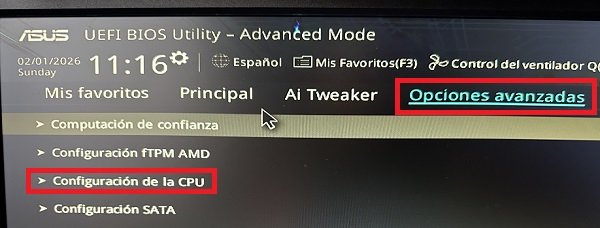
- Ahora hay que buscar la opción “AMD Virtualization”, “Secure Virtual Machine” o “Modo SVM”, solo tienes que habilitarlo. Nosotros localizamos el parámetro “modo SVM” y lo activamos.
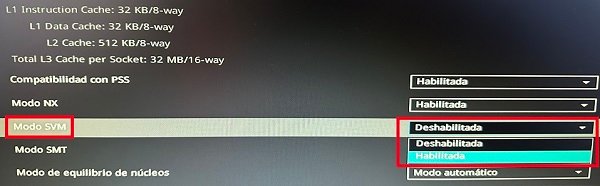
Y ya está listo también. Al iniciar, tu PC está preparado para la virtualización, usando esta vez tecnología de virtualización por hardware para un mejor rendimiento de tus máquinas virtuales con Windows u otros sistemas, pero también para usar emuladores, etc.
¿Recomendamos activar la virtualización en tu BIOS y UEFI con VT-x y AMD-V? Sí, porque no causa ningún problema mientras la tengas habilitada, además, esta tecnología solo se pone en marcha cuando es necesario, mientras tanto no afecta nada a tu PC ni a su rendimiento.
Es decir, que mientras no estés ejecutando un emulador o un programa como VirtualBox o VMware con algún sistema, las tecnologías VT-x y AMD-V no se están utilizando, así que puedes seguir trabajando con normalidad como siempre.
- Ver Comentarios