Google Maps es una de las herramientas más utilizadas para saber dónde encontrar diferentes lugares y realizar rutas.
Sin embargo, bien es cierto que en algún momento podrías necesitar poder crear tus propias rutas personalizadas en la aplicación.
Para ello vamos a utilizar Google My Maps, que se basa en la misma tecnología que Google Maps pero, a diferencia de la aplicación principal, en esta puedes crear y compartir mapas personalizados.
- Para ello, lo primero que vamos a hacer es dirigirnos a la página principal de Google My Maps.
Web: Google My Maps
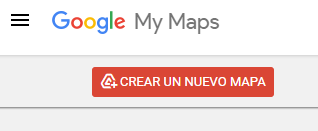
- Una vez que hayas iniciado sesión con tu cuenta, deberás pulsar en el botón "Crear un nuevo mapa". Tus mapas personalizados se almacenarán en Google Drive para que puedas acceder a ellos cuando quieras.
- A continuación podrás ver el mapa de Google My Maps, y en la parte superior podrás encontrar diferentes opciones.
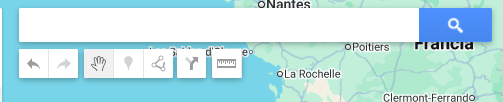
- La forma más obvia de crear tu ruta personalizada es buscando los lugares en la barra de búsqueda. Por ejemplo, podemos crear una ruta personalizada desde Madrid hasta Barcelona, pasando por Zaragoza.
- Para ello, buscaremos "Barcelona" en la barra de búsqueda. Veremos que un marcador se posa sobre la ciudad y que en la parte izquierda de la pantalla aparece Barcelona encima de nuestra capa.
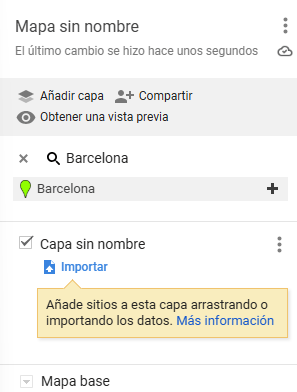
- Recuerda que la capa es básicamente nuestra plantilla personalizada que se sobrepone por encima del mapa genérico de Google Maps. Para agregar Barcelona a nuestra capa, tendrás que pulsar en el icono "+" que hay al lado del nombre de la ciudad.
- Una vez dentro de la capa, verás que en el marcador de Barcelona aparece la opción de mostrar indicaciones para llegar allí. Pulsa en ella.
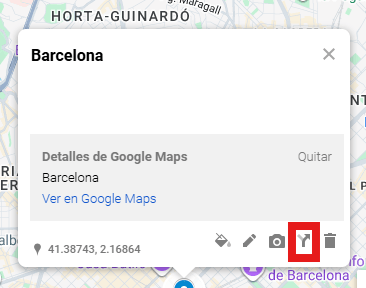
- Verás entonces que se crea una nueva capa con un punto de origen, un punto de destino y el medio de transporte que vas a utilizar. Puedes elegir entre coche, bici o andar.
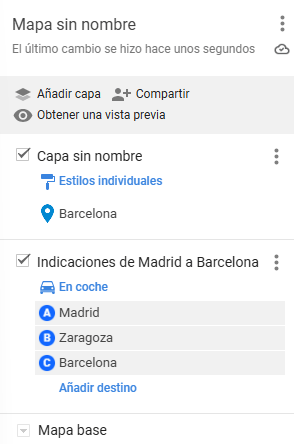
- También verás que Barcelona se convierte en el destino y el punto A será el punto de origen. En nuestro caso, el punto de origen es Madrid.
- Para agregar Zaragoza a nuestra ruta, simplemente tenemos que pulsar en "Añadir destino", escribimos el nombre de la ciudad y veremos que Zaragoza se coloca en el punto C.
- Como nosotros no queremos que Zaragoza sea el destino, sino Barcelona, mantendremos pulsado en Zaragoza y lo arrastraremos a la mitad de la ruta, entre el punto A y el punto C, quedando así en un punto intermedio, tal y como queremos.
- De la misma forma, podrás agregar muchos más puntos intermedios en tu ruta para hacerla más personalizada y adecuada a tus intereses de viaje.
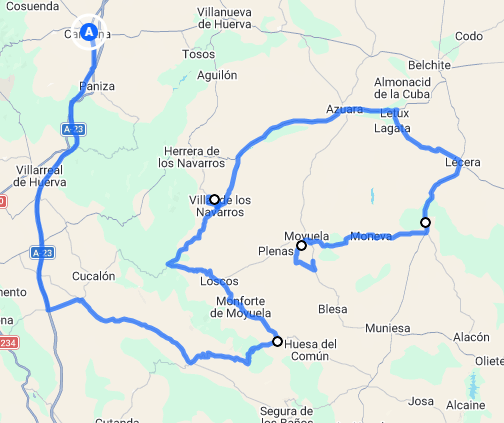
- También puede resultarte útil crear rutas a partir de líneas. Podrás encontrar esta opción justo debajo de la barra de búsqueda.

- Si pulsas en ella, no tendrás que escribir nada, sino simplemente elegir el medio por el que va a ser la ruta (coche, bici o andar), pulsar en el mapa en el punto de origen y pulsar en el punto intermedio o de destino, dependiendo de cuán larga sea tu ruta.
Y así es como puedes crear rutas personalizadas en Google Maps, aunque no es lo único que puedes hacer. También puedes realizar otras tareas como ver la calidad del aire en Google Maps o ver el mapa de incendios en Google Maps.
Hablarle a Google Maps ahora es posible gracias a Gemini
¿Desde cuándo no cambias de móvil?
- Ver Comentarios