Es muy habitual compartir fotos en el día a día. No importa lo que hagas, seguro que tu galería está repleta de imágenes que son el recordatorio de tus experiencias.
Aunque es muy común que, a la hora de querer compartirlas con nuestros amigos o personas de nuestro entorno, nos encontremos un problema: que algunos usuarios tienen Apple y otros Android.
El envío de fotos cuando se trata del mismo sistema es muy sencillo gracias a herramientas como el Airdrop en Apple. Pero cuando hablamos de pasar fotos entre Apple y Android, hay que manejar otras alternativas.
Con apps como WhatsApp podemos compartir fotos y que sean de buena calidad, independientemente del dispositivo. Aun así, te recomendamos otros métodos para que se pasen de una manera sencilla entre iPhone y Android.
Quick Share como alternativa a AirDrop
El método más "sencillo" es enviar las fotos a través de AirDrop, que Google ha ido implementando en Android. Por desgracia, solo unos pocos modelos de gama alta lo soportan, aunque la lista seguirá creciendo.
- El funcionamiento es sencillo. En la parte del iPhone, debe estar activado AirDrop, con visibilidad pública.
- En el móvil Android debemos usar el menú de compartir de la galería de fotos, y escoger Quick Share de entre las opciones.
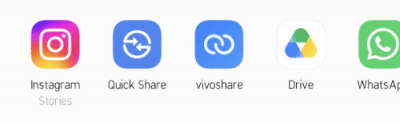
- Ahora veremos los dispositivos cercanos, incluyendo iPhone, iPad o Mac, además de Android:
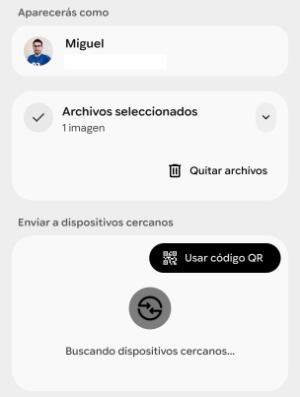
- Si el móvil no soporta AirDrop, con la opción de "Usar un código QR" hay una alternativa. Las fotos se suben a la nube, se escanea el QR desde el iPhone, y realiza la descarga.
En móviles que admitan AirDrop, el sistema también funciona al revés. Si abrimos la app de Quick Share (incluso desde el menú de ajustes de Android), es posible recibir las fotos enviadas por un iPhone.
Otros fabricantes tienen soluciones como Mi Share, Vivoshare o bien O+ Connect de Oppo. Facilitan el intercambio de archivos con iPhone con diferentes métodos, así que vale la pena probarlos.
Estas herramientas irán perdiendo relevancia, a medida que más móviles Android soporten AirDrop mediante Quick Share. En un primer momento, la lista es muy reducida.
La primera tanda de modelos compatibles incluye las series Galaxy S26, S25 y S24, las series Google Pixel 10 y Pixel 9, la serie Vivo X300, la serie Oppo Find X9 y modelos puntuales como el Xiaomi 17 Pro o el Honor Magic V6.
La implantación de AirDrop en Android no está siendo muy rápida, así que añadimos otras alternativas para intercambiar fotos con iPhone que nos convencen.
Google Fotos
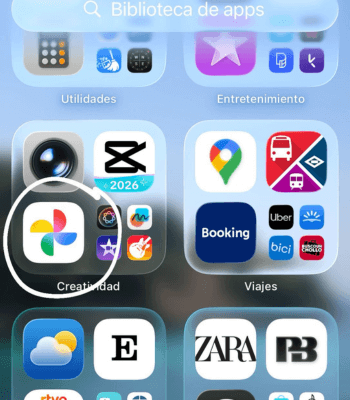
Esta aplicación, conocida por todos los usuarios, es una de las opciones más viables si lo que queremos es pasar fotos de un dispositivo Android a otro iPhone o viceversa.
Solo hay que tener instalada esta app en el teléfono, que ya viene por defecto en casi cualquier Android.
Aunque no resulta imprescindible el móvil, pues Google Fotos es accesible desde ordenadores mediante el navegador web.
- Dentro de Google Fotos, selecciona las imágenes que te gustaría enviar y pulsa la opción de "Compartir".
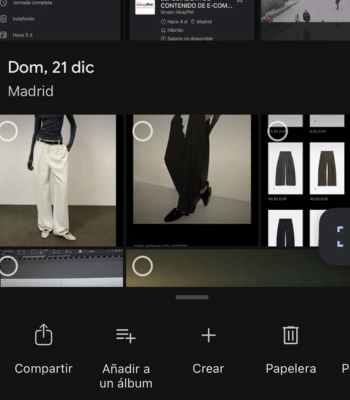
- Verás varias posibilidades: hacerlo a través de cualquier aplicación ya sea WhatsApp, Instagram o correo electrónico, a través de un enlace o enviar por Google Fotos.
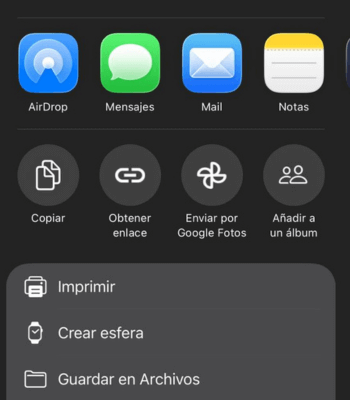
Si optas por esta última opción, la persona que quiere recibir esas imágenes también debe tener Google Fotos instalada en su dispositivo. Es a través de esta app donde tiene que aceptar la invitación. Así que enviar el enlace quizá sea lo más sencillo para todos los casos.
Con cualquiera de estas opciones, la otra persona podrá ver todas las fotos que le hayas compartido, independientemente de la diferencia entre dispositivos.
- Descarga Google Photos para iOS

- Descarga Google Photos para Android
Google Drive
Un método similar a Google Fotos, pero con otras opciones, es hacerlo a través de Google Drive.
Es una herramienta basada en subir archivos a la nube y compartirlos, además de estar muy ligada a las aplicaciones de ofimática de Google.
Pero si lo que quieres es pasar fotos a otro usuario sin que pierdan apenas calidad, los pasos para ello son muy sencillos. Te los contamos:
- Abre tu aplicación de Google Drive en tu dispositivo (ya sea iPhone o Android). O puedes hacerlo directamente desde el navegador, sin instalar la app.
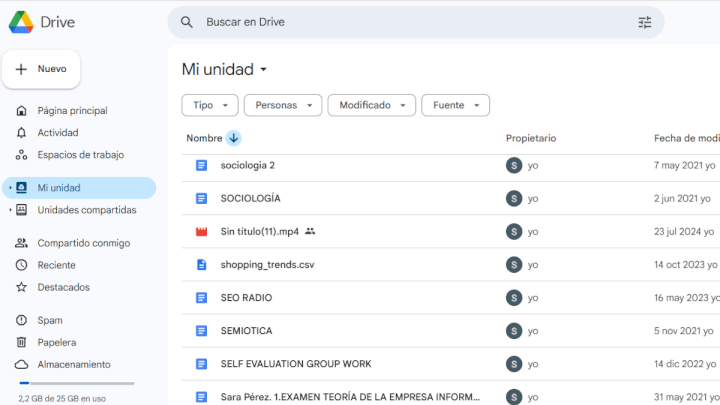
- Toca el botón de "+ Nuevo" y desde ahí podrás adjuntar todas las fotos o vídeos que quieras a la nube
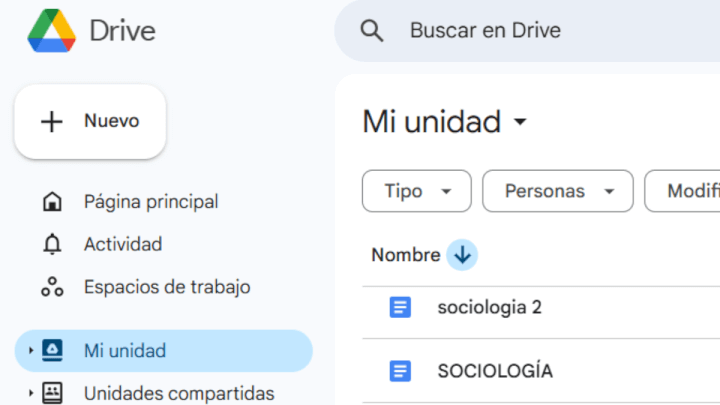
- Una vez las tengas todas, las seleccionas y deja que se carguen
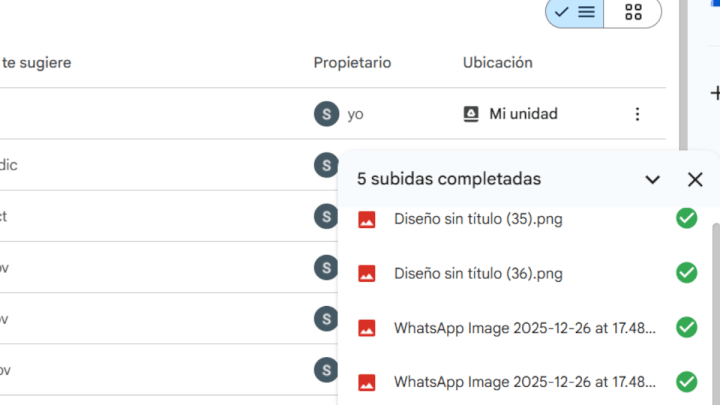
- Para enviarlas, en los tres puntitos de la esquina derecha, encontrarás la opción de "Compartir" y de "Copiar enlace".
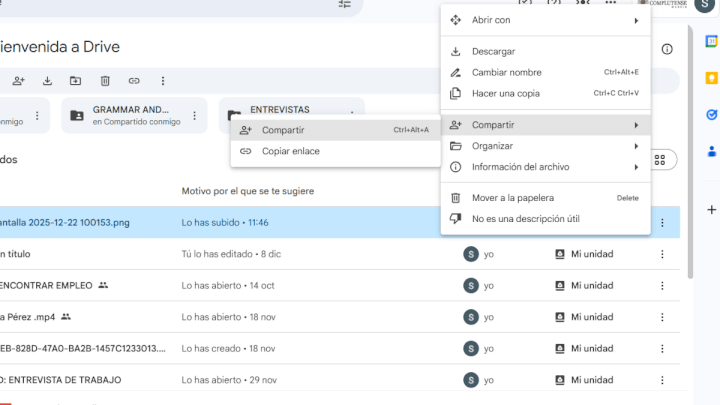
Podrás pasar y compartir este enlace a quien quieras, da igual el dispositivo. Al pulsarlo, la otra persona podrá ver las fotos que seleccionaste sin perder calidad.
Es una manera cómoda y segura que puedes hacer desde tu móvil o ordenador y que deja a un lado la diferencia entre dispositivos.
- Descarga Google Drive para iOS
- Descarga Google Drive para Android
SendAnywhere
Otra de las alternativas si lo que quieres es compartir fotografías entre Android y Apple es la app de SendAnywhere.
Y no solo servir para traspasar nuestros archivos a otras personas, sino que podemos usarlo para compartir archivos entre nuestros propios dispositivos.
La clave para hacer este envío de archivos es la conexión punto a punto que soporta. Esto significa que los datos pasan del dispositivo remitente al destinatario directamente sin almacenarse previamente en los servidores de la plataforma.
Para aumentar la seguridad de tus documentos, los archivos están protegidos de extremo a extremo, consiguiendo que solo el remitente y el destinatario puedan acceder al contenido de los archivos transferidos.
Ahora bien, el procedimiento para hacer este envío es muy sencillo. Te contamos los pasos:
- Accede a la página de SendAnywhere desde tu ordenador o desde el móvil. No hace falta instalarte la app pero si quieres puedes hacerlo. Está disponible para iOS y Android.
- Verás una cajita con el símbolo +.
- Púlsalo y adjunta las fotografías que quieres enviar.
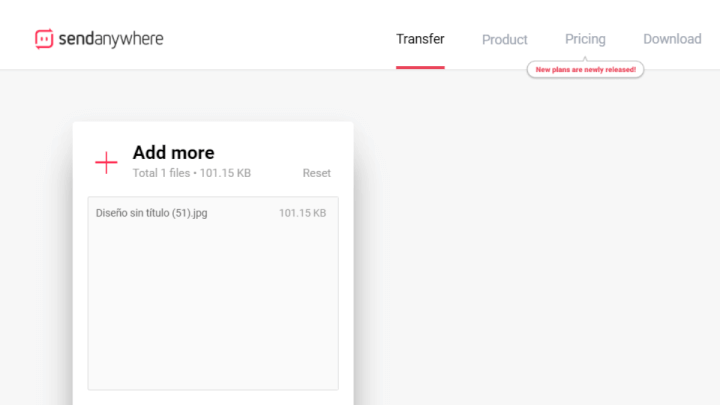
- Cuando se cargue, tendrás distintas opciones de envío: link, directo o Gmail.
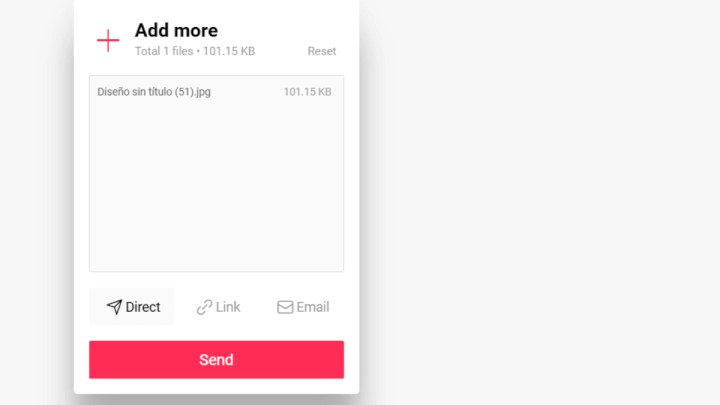
- Si la persona a la que se lo quieres transferir está contigo, lo más sencillo es darle a directo y se te generará un código QR. Solo tiene que escanearlo y le llegarán las fotos a su móvil.
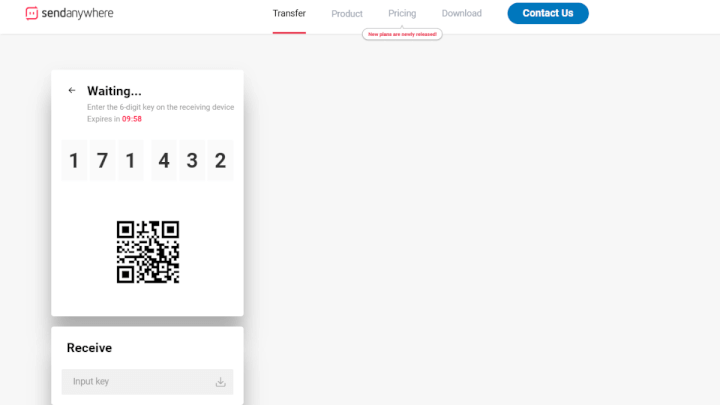
- Si esa persona no está contigo y necesitas enviarle las fotos, las opciones link o Gmail son las adecuadas para este caso.
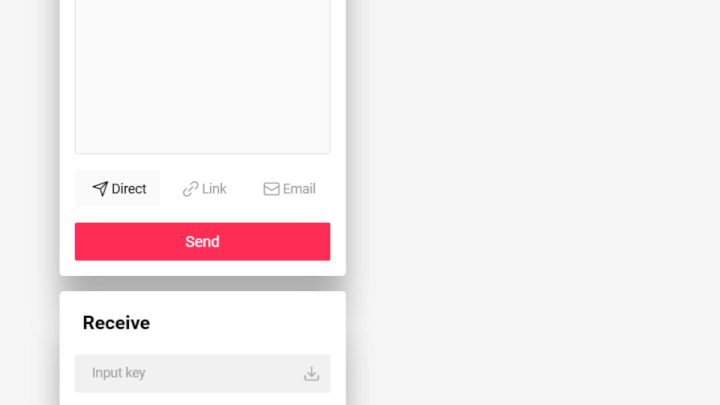
Con todos estos pasos hechos correctamente, en cuestión de segundos podrás enviar o recibir tus fotos sin perder calidad.
- Descarga SendAnywhere para Apple
- Descarga SendAnywhere para Android
Telegram
Aunque se pueden utilizar apps de mensajería instantánea para compartir fotos, la mayoría pierden calidad. En Telegram se respeta la calidad original, así que es una opción genial.
Solo necesitas instalarte la app, que lo puedes hacer independientemente del dispositivo que tengas.
- Dentro de la app, métete en el contacto de la persona a la que quieras enviar las fotografías. Eso sí, ambas personas tenéis que tener cuenta en Telegram.
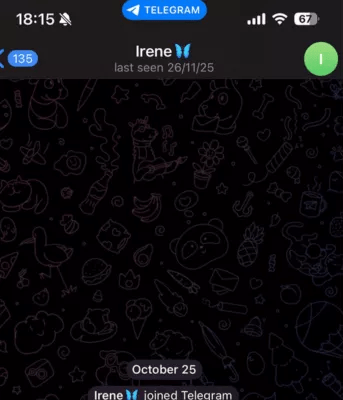
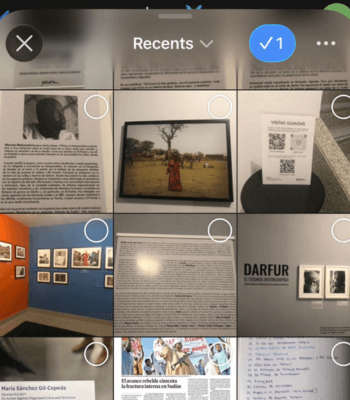
- Toca el icono del clip para adjuntar los documentos que quieras desde tu galería
- No la envíes directamente sino que en la opción de los tres puntos, tendrás varias opciones: enviarlas como HD (Send in High Quality) o como archivo adjunto (Send as a File). Te recomendamos enviarlo como esta última para que no pierda calidad.
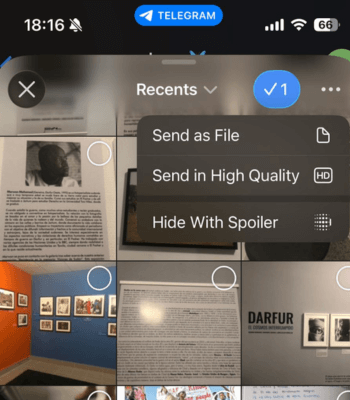
De esta manera, la foto llegará intacta sin perder calidad y nada comprimida a la otra persona mediante Telegram.
Es una manera rápida y fácil en la que solo necesitas una app que, siendo bastante conocida, igual ya la tenías instalada.
- Descarga Telegram para iOS
- Descarga Telegram para Android
WeTransfer
Otra de las opciones que se ha vuelto muy conocida en los últimos años es WeTransfer.
Con esta aplicación puedes enviar y recibir cualquier tipo de archivo ya sea fotos o vídeos. En la versión gratuita tienes un límite de hasta 3 GB.
Lo primero que tienes que hacer es instalarte la app. Una vez dentro, te explicamos los pasos que tienes que seguir si quieres compartir fotos o cualquier archivo.
- Dentro de la app, verás el icono del +.
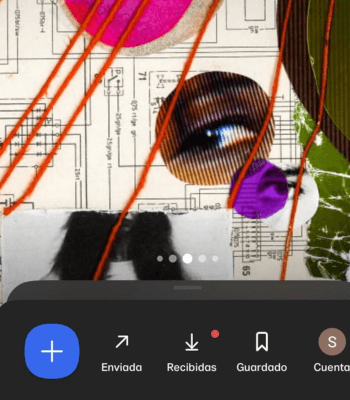
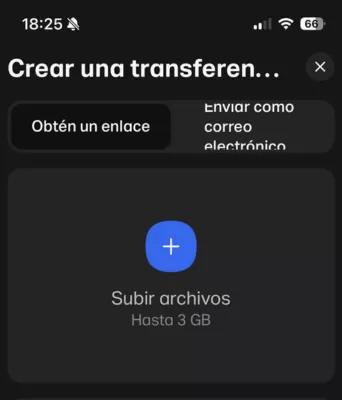
- Cuando lo pulses te llevará a una cajita que te permite subir archivos de hasta 3 GB. También puedes ponerle un título o un mensaje a los archivos que vayas a enviar.
- Tienes elegir entre las dos formas de envío que ofrece: a través de un enlace o enviar por correo electrónico.
El enlace caducará a los 7 días como máximo. La persona a la que se lo envíes cuenta con ese tiempo para abrirlo.
Lo bueno de WeTransfer es que las fotos no pierden nada de calidad. Al ser una app, da igual si eres Apple y se las quieres enviar a alguien de Android, o viceversa, porque funciona igual de bien.
Si te ha convencido y quieres tener más opciones puedes suscribirte a algún plan que no sea tan limitado.
Existe el de principiantes que por solo 8 € puedes hacer hasta 10 envíos al mes de hasta 300 GB cada uno. O el plan ultimate por 19 € que incluye envíos ilimitados sin restricción de tamaño.
- Descarga WeTransfer para iOS
- Descarga WeTransfer para Android
Snapdrop
Otro método que también te asegura el envío de fotografías o archivos entre dispositivos Android y iPhone es la app de Snapdrop. Aunque se puede hacer desde el propio navegador sin la necesidad de instalar la app.
Es una herramienta de código abierto que transfiere archivos entre distintos dispositivos de forma segura y sin perder calidad. Aquí te explicamos cómo lo puedes hacer.
- Lo primero de todo entra en tu navegador y busca: Snapdrop. Pulsa Upload Files para adjuntar tus fotos.
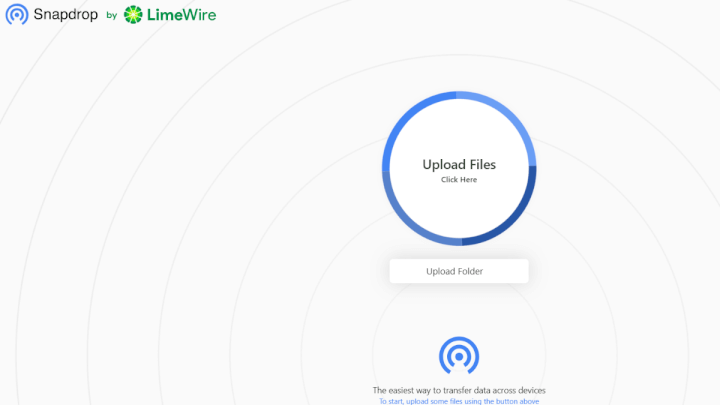
- Selecciona las imágenes que quieres y deja que se carguen.
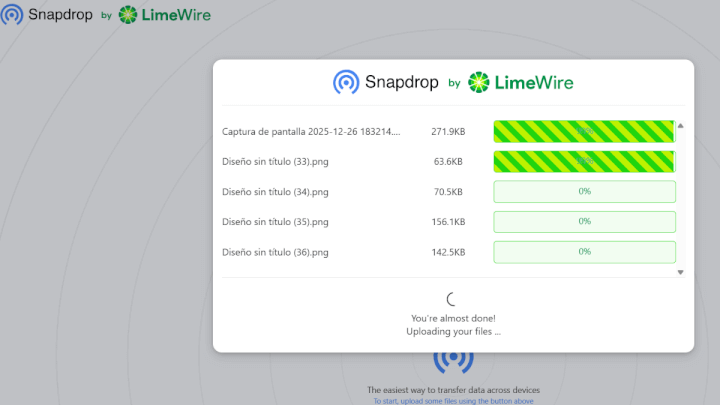
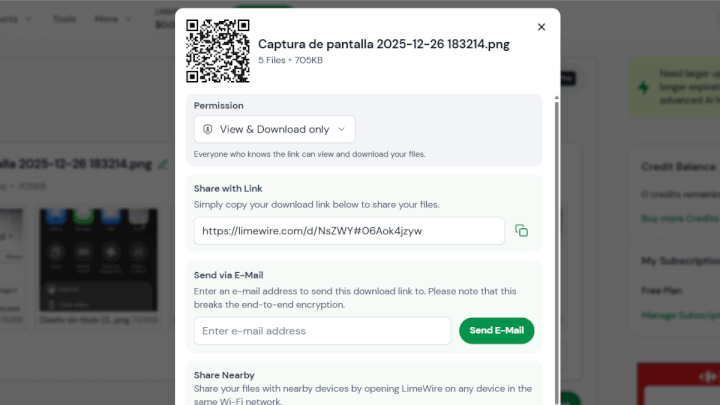
- Cuando se carguen, tendrás varias opciones de descarga para la otra persona.
- Puedes escanear el código QR que te aparecerá en pantalla si la persona está contigo. O bien puedes mandárselas por email o copiar y enviar el link que se te habrá generado.
- Descarga Snapdrop para iOS
- Descarga Snapdrop para Android
A través del cable USB
Como última opción hemos dejado el método tradicional: por cable USB. Hay que aclarar que este método no es solo entre dos móviles como todos los que hemos explicado anteriormente sino que necesitarás un ordenador como intermediario.
Este procedimiento seguro que lo has hecho alguna vez y lo cierto es que nunca falla, pero puede parecer algo más lento que otras aplicaciones.
Lo que tienes que hacer es conectar a través del cable USB el móvil que quiera pasar las imágenes (Android o iPhone) al ordenador. Desde ahí, pasas las fotos del móvil al ordenador.
Una vez las imágenes estén guardadas en una carpeta o en el escritorio, tienes que conectar el otro móvil (el que quiere recibir las fotos) al ordenador y pasártelas.
Depende de las fotos que quieras enviar, puede tardar más o menos minutos.
Esta manera está más enfocada a usuarios que no tengan que hacer este traspaso en minutos y que estén dispuestos a usar un ordenador como intermediario.
¿Desde cuándo no cambias de móvil?
- Ver Comentarios