Con este truco podrás escuchar la música de YouTube con la pantalla apagada, sin descargar y gratis
Vamos a explicar un truco para escuchar la música de YouTube con la pantalla apagada, que es gratis, 100% legal y ahorra espacio en el móvil. En Android hay una excelente aplicación preinstalada que, sin embargo, aplica limitaciones un tanto arbitrarias.
La plataforma exige pagar la suscripción a YouTube Premium para escuchar música u otros vídeos con la pantalla apagada, pero ha dejado un pequeño resquicio para hacerlo gratis, no sabemos si por despiste o de manera premeditada.
Es posible a través de la app web de YouTube, basada en el estándar Progressive Web App (PWA). Nos deja instalar y ejecutar YouTube a través de un navegador de Internet, sin apenas ocupar espacio, porque realmente lo que carga es la página web.
Las PWA se diseñaron sobre todo pensando en Windows y Mac, pero funcionan en móviles y tablets Android, con ventajas inesperadas como la de este truco para escuchar música gratis y legal.
La experiencia es similar a la app nativa, incluyendo notificaciones y acceso directo desde la pantalla de inicio, aunque con una interfaz no muy bien adaptada a la pequeña pantalla de un móvil.
Instala YouTube en versión PWA
En principio, lo normal en Android sería acceder con la aplicación de YouTube preinstalada, pero solo hacen falta unos pocos pasos para conseguir esta versión web, que es plenamente funcional. Veamos cómo hacerlo:
- Hemos de introducir la dirección youtube.com en el navegador del móvil (en el ejemplo usamos Chrome), evitando entrar a través del buscador de Google.
- Abrimos el menú del navegador y pulsamos en "Sitio para ordenador" para ver YouTube como en un equipo de escritorio:
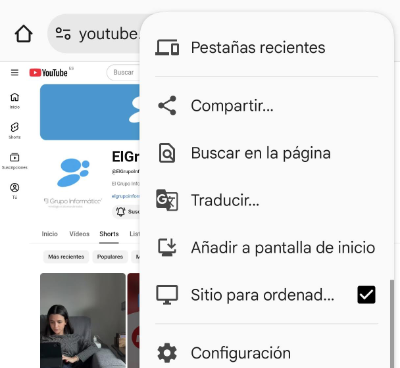
- En este momento, quizá se abra la app nativa de YouTube. Volvemos al navegador web y refrescamos la página para que cargue la versión de ordenadores.
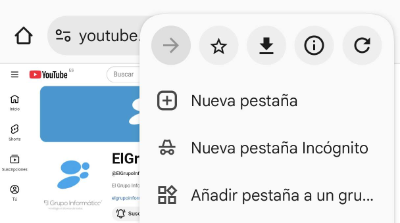
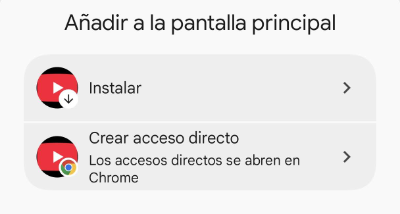
- Ahora tocamos en "Añadir a pantalla de inicio". Al estar en el modo de escritorio, saldrá una opción de "Instalar". En ningún caso nos interesa crear un acceso directo o alternativas similares:
- Tendremos un icono de la nueva app de YouTube recién instalada, manteniendo un instante pulsado en él veremos un icono con una "i" que nos llevará a la configuración dentro de los ajustes de Android:
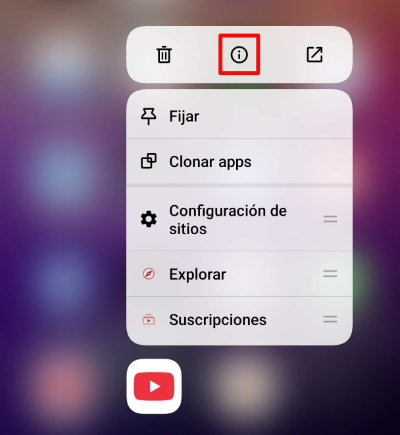
- Los dos iconos son casi iguales. Es posible distinguir la PWA que acabamos de instalar porque en el menú desplegable no aparecen opciones como Shorts o los widgets. Además, después de pulsar el icono de "i" sale la opción de desinstalar, mientras que la app nativa solo se puede deshabilitar.
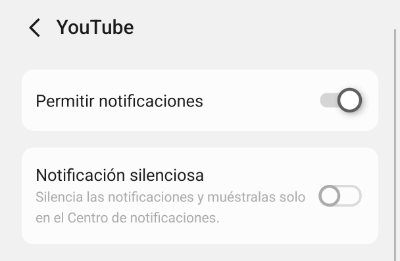
- Desde el menú de la "i" daremos permiso para las notificaciones, que por defecto no están activadas:
- Ahora iremos a "Uso de la batería", y allí revisaremos que todas las opciones están activadas, especialmente "Permitir uso de energía en segundo plano", que podría encontrarse desactivada.
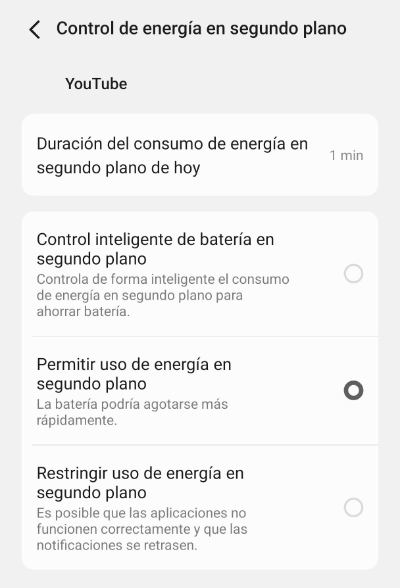
- En función del fabricante del móvil, los nombres de los menús pueden cambiar ligeramente, pero el proceso es el mismo.
- Ahora abrimos la app de YouTube como PWA, que tiene el problema de que se verá con elementos muy pequeños, pues es una disposición para ordenador. Por desgracia, en el diseño de móvil no se podría escuchar música con la pantalla apagada.
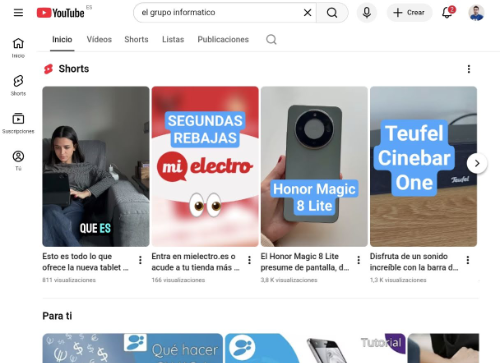
- Con el buscador ponemos la música que nos interese, luego saltamos los anuncios, y volvemos a la pantalla de inicio de Android.
- El sonido se pausará, así que deberemos bajar la barra de notificaciones y pulsar "play" (▶️) para seguir escuchando. Quizá no funcione a la primera, y deberemos volver a pulsar "play".
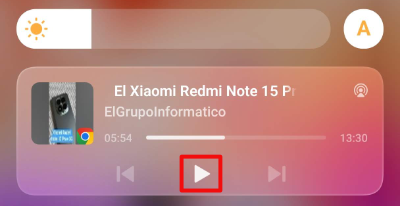
- Ahora sí, podremos bloquear el móvil y la música seguirá sonando, con la pantalla apagada.
El sistema funciona bastante bien, aunque el sonido se puede pausar o bloquear en ocasiones, sobre todo cuando salten anuncios. El truco no es perfecto, pero vale la pena probarlo.
Desinstala la versión estándar de YouTube
Si pasamos a utilizar YouTube PWA de manera habitual, no querremos que la aplicación estándar de Android abra los enlaces ni interfiera de otros modos. No se puede desinstalar por el procedimiento estándar, necesitamos un par de pasos adicionales:
- Hemos de entrar en los ajustes de la app estándar de YouTube en Android, cuya ruta cambia ligeramente entre fabricantes, pero será algo así:
Aplicaciones -> YouTube
Aplicaciones -> Gestor de aplicaciones -> YouTube
Aplicaciones -> Ver todas las aplicaciones -> YouTube
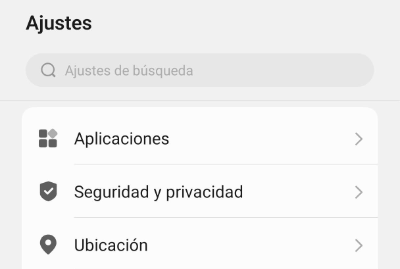
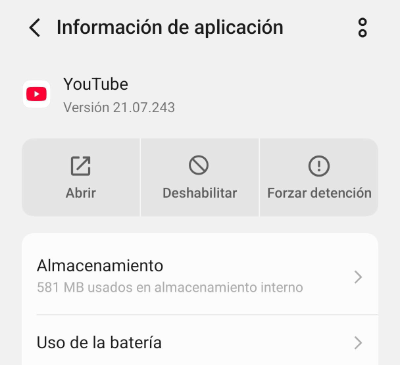
- Hemos de pulsar en la opción "Deshabilitar" (si sale "Desinstalar" no es la correcta) de la zona superior:
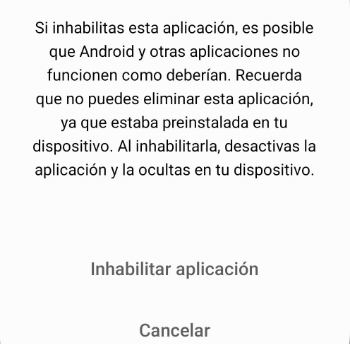
- Solo queda confirmar que queremos inhabilitar o desactivar la app para terminar el proceso:
- Si en algún momento queremos recuperar esta versión de YouTube, iremos al mismo menú y pulsaremos en "Habilitar".
Tras estos pasos, tenemos una aplicación muy similar a la nativa, con una interfaz basada en la versión de escritorio. Los elementos son bastante pequeños, y al control resulta algo complicado en un móvil.
Es capaz de seguir reproduciendo sonido tras bloquear y apagar la pantalla. Lo mejor es que sigue siendo una app oficial, gratis y legal, así que no corremos riesgos.
Si encontramos problemas, estaría bien revisar los ajustes de batería de móvil por si estuvieran restringiendo la app. Cada fabricante los modifica a su gusto, en general, deberíamos evitar cualquier configuración que limite la ejecución de YouTube en segundo plano o la gestione de forma "inteligente".
Aunque este es un buen sistema para escuchar música en YouTube con la pantalla del móvil apagada, no deberíamos olvidar que existen alternativas legales y gratis a descargar música de YouTube, pues la plataforma de streaming no es la mejor opción como reproductor musical.
YouTube va lento: cómo solucionarlo
- Ver Comentarios