
Puedes compartir tu suscripción de Microsoft 365 Familia o Premium si quieres que más personas de tu casa cuenten con acceso a las diferentes herramientas de productividad del anteriormente llamado Office. Hablamos de Word, Excel, PowerPoint y algunas otras más.
Aunque es posible usar Word y otras utilidades online y gratis, ofrece muchas más limitaciones. Para no tenerlas, tendrás que contratar uno de los planes de Microsoft 365 disponibles. Hay opciones para empresas y para particulares, y nosotros nos centraremos en las últimas.
En la actualidad está el plan Microsoft 365 Personal, 365 Familia y 365 Premium. De los 3 planes, los únicos que permiten compartir la suscripción con más personas son los dos últimos, eso quiere decir que otra persona puede acceder a las diferentes apps que vimos antes.
No solo podrás descargar y usar Word y otras apps en su ordenador y móvil, sino también puede tener acceso a funciones de la IA de Microsoft, que es Copilot, y una de las ventajas que más atractivas consideramos, 1 TB de espacio en la nube por cada persona que tiene acceso.
Comparte con hasta 5 personas
Únicamente el propietario de la suscripción Microsoft 365 Familia y Premium es el que decide con quien compartir su plan. Ambos planes permiten compartirla con 6 personas, eso significa que puedes añadir 5 usuarios más aparte de ti, que son el máximo de 6 que hablamos.
Teniendo claro eso, veamos los pasos que debes seguir para compartir la suscripción:
- Entra en la web que te dejamos a continuación.
Web: Compartir suscripción Microsoft 365
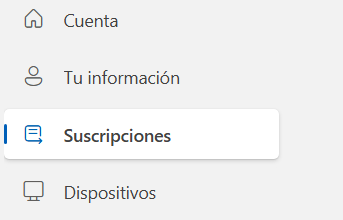
- Inicia sesión con tu cuenta de Outlook o Hotmail y luego vete a la pestaña “suscripciones” que aparece en la columna de la izquierda.
- Ahora baja un poco por la página y pulsa donde dice “compartir suscripción” para desplegar este apartado.
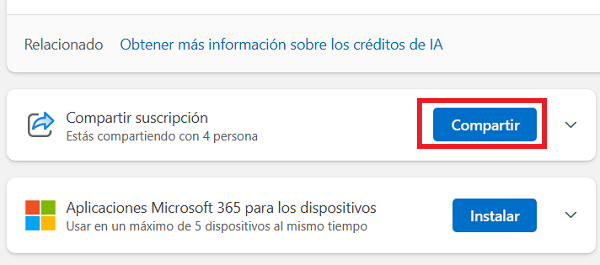
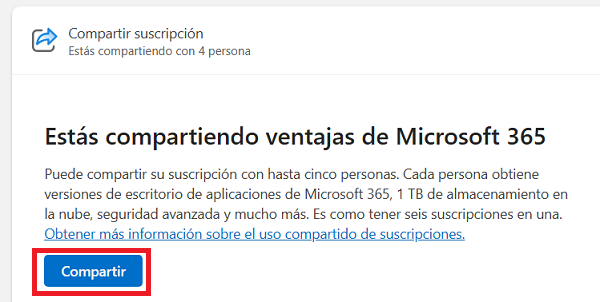
- Vuelve a pulsar en el botón “compartir”.
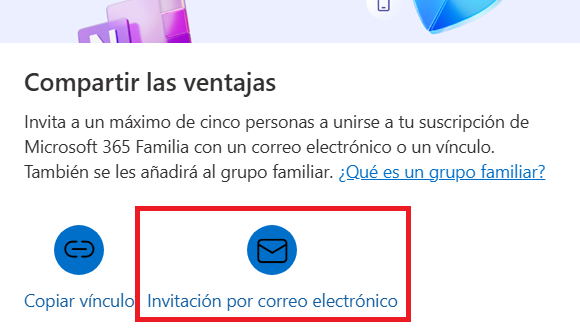
- Pulsa en “invitación por correo electrónico”.
- Escribe el correo de la persona con la que quieres compartir tu suscripción de Microsoft 365 Familia o Premium y pulsa en “compartir”.
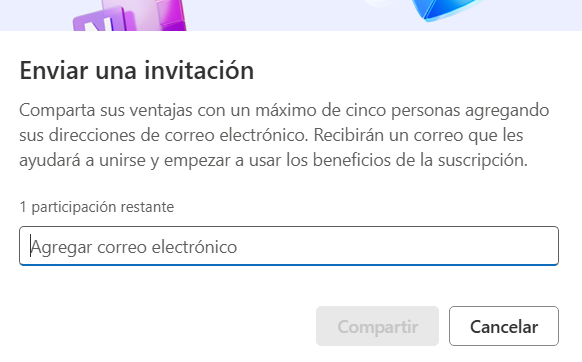
- A esa persona le llegará un correo que le permitirá unirse a tu suscripción para disfrutar de todas las ventajas de Microsoft 365, en este caso, de 1 TB de almacenamiento en la nube de OneDrive, acceso y descarga de Word y otras apps, etc. Tendrá 48 horas para aceptarla.
Como propietario de la suscripción de Microsoft 365 Familia o Premium puedes revocar ese acceso a cualquiera de las personas con quien compartes estas herramientas cuando tú quieras desde esta misma sección, solo pulsa en “dejar de compartir” y listo.
Has podido ver que resulta muy fácil compartir la suscripción de Microsoft 365 Familia y Premium con otras personas, elige muy bien con quien compartirla, aunque recuerda que si te equivocas de persona o de correo, siempre puedes revocar la invitación rápidamente.
- Ver Comentarios