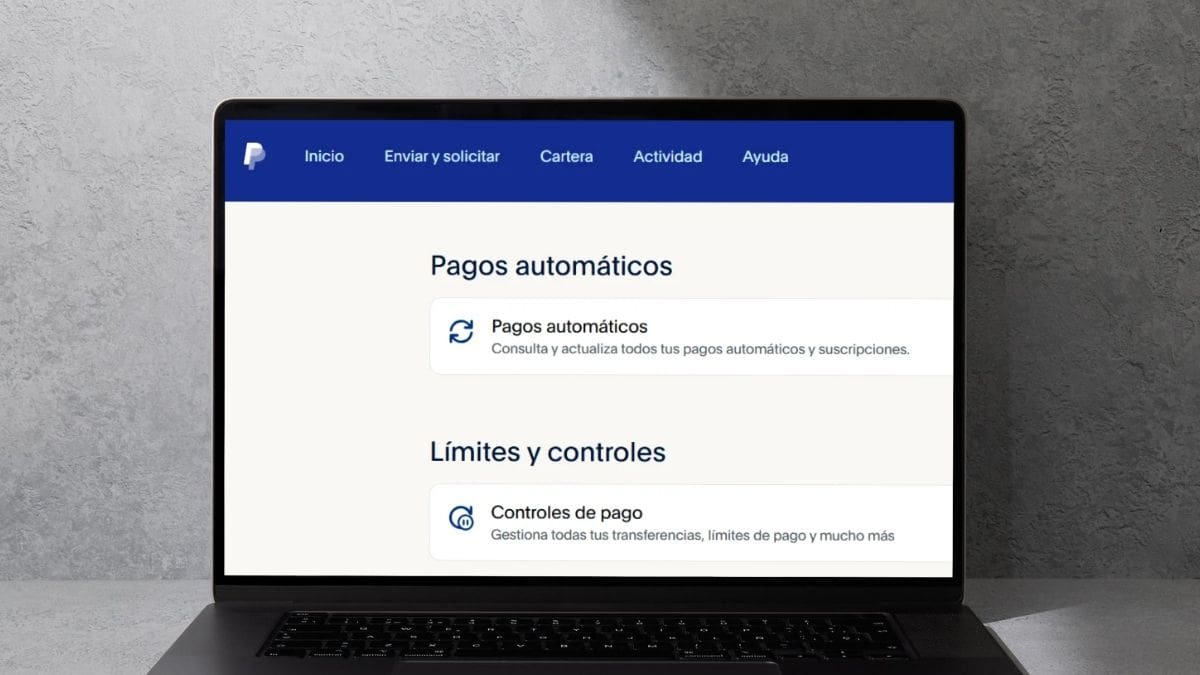
Es posible cancelar suscripciones a través de PayPal para evitar posteriores cobros del servicio al que estaba suscrito. Aunque es importante saber que esto realmente lo que hace es evitar un futuro cobro de la cuota que estabas pagando por dicho servicio o plataforma.
¿Qué significa entonces? Que no es una cancelación como tal, lo único que haces es evitar el pago recurrente automático que tienen las suscripciones. Es recomendable que, una vez detienes el pago, procedas a cancelar la suscripción del servicio desde su web oficial.
Para que lo entiendas mejor. PayPal funciona como intermediario, es el servicio que en su momento configuraste como medio de pago. Es muy popular por su comodidad, y ahora que PayPal prohíbe los recargos por utilizarlo como medio de pago auguramos que crecerá su uso.
Una vez que paras ese pago, la plataforma no paga, pero eso no significa que te hayas dado de baja. Tu suscripción seguirá activa, pero no será pagada. En la mayoría de las ocasiones lo que hacen plataformas o servicios (Netflix, Apple Music, etc.) es bloquear el servicio y no reclamar nada, pero no debes fiarte en ningún caso.
También puede pasar que se generen impagos muy importantes si lo dejas pasar mucho tiempo con las correspondientes consecuencias. Son situaciones desagradables que puedes evitar fácilmente, una vez que cancelas la suscripción en PayPal debes dar de baja el servicio.
Teniendo claro todo lo expuesto, te vamos a mostrar los pasos para dar de baja una suscripción a través de PayPal que implica que se detiene el pago recurrente de dicho servicio. Haz lo siguiente:
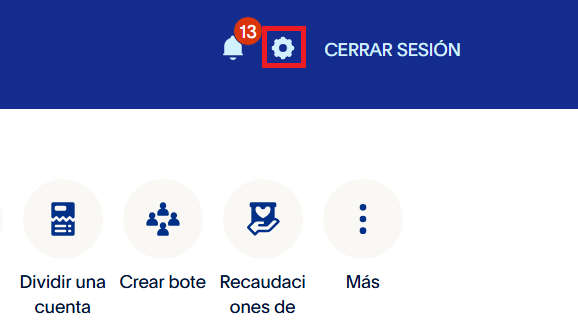
- Entra en la web de PayPal e inicia sesión, luego pulsa en el icono de configuración que tiene forma de rueda de engranaje.
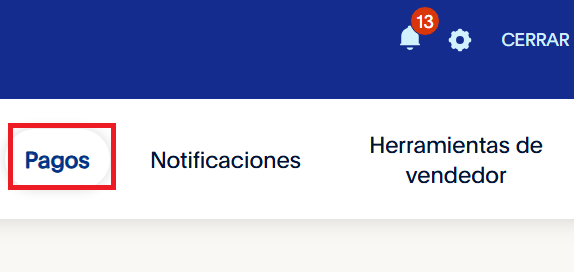
- Ahora presiona en la opción “pagos”.
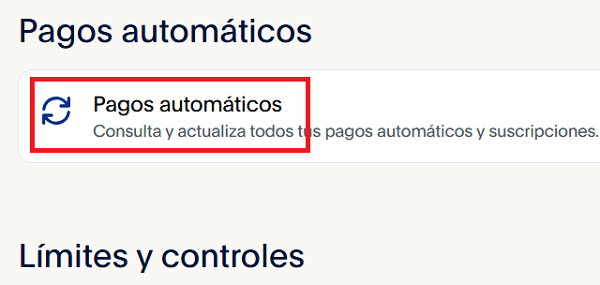
- Busca el apartado “pagos automáticos” y púlsalo para entrar.
- A continuación, busca la suscripción que quieres cancelar, en este caso, detener ese pago automático de todos los meses, en mi caso voy a elegir “Apple Services” para este ejemplo, que es un pago mensual que tengo de iCloud. En este caso, debes pulsar sobre el servicio.
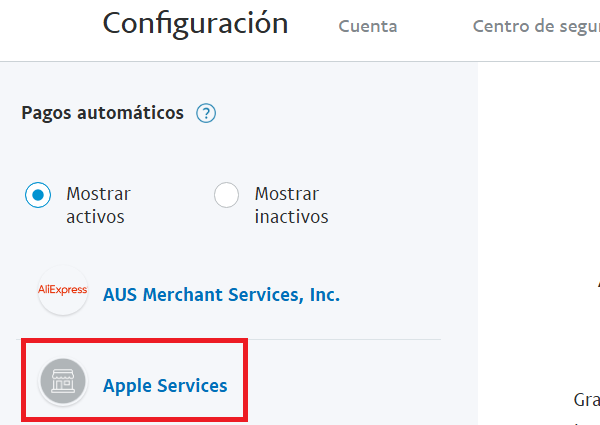
- Ahora pulsa en la opción “cancelar”.
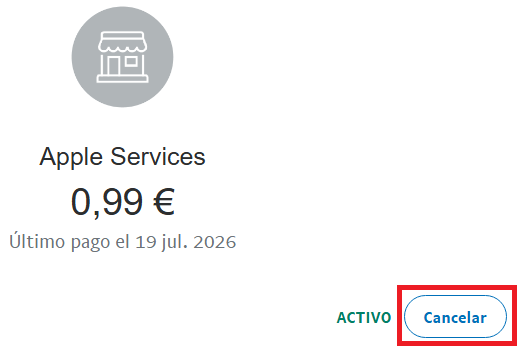
- Seguidamente, confirma la acción pulsando en el botón azul “cancelar pagos automáticos”.
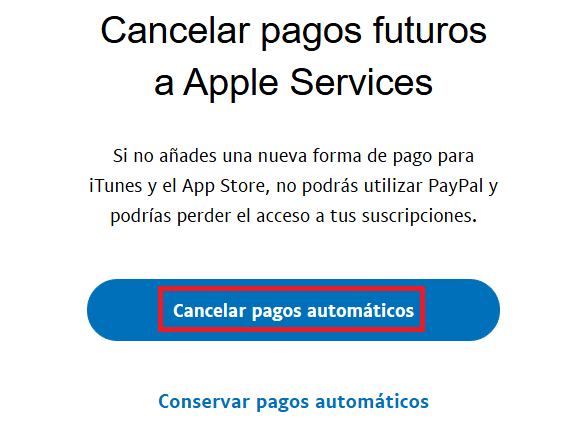
- Para finalizar, entra en el servicio en cuestión y date de baja, en mi caso tendría que tramitar la baja de iCloud porque solamente parando el pago a través de PayPal con estos pasos indicados no serviría como ya te dijimos antes.
Conviene cancelar suscripciones que ya no utilices desde hace algún tiempo para evitar que sigan cobrándote, si lo haces con un servicio que actualmente estás pagando, primero para el pago a través de PayPal y luego date de baja desde la app o web oficial de dicha plataforma.
8 supermercados en los que pagar con PayPal
¿Desde cuándo no cambias de móvil?
- Ver Comentarios