
Windows 8 incorpora un sistema de mantenimiento automático que muchos usuarios no conocen para qué sirve pero que a veces resulta molesto. En general esté se ejecuta cuando el sistema está inactivo o cada día en una hora programada.
Esto supone que a veces coincida con otras tareas que requieran potencia al ejecutarse simultáneamente nos deja el ordenador muy lento. Si nos ocurre frecuentemente porque nuestro ordenador no es muy potente podemos cambiar la hora de programación. No es nada recomendable deshabilitarlo.
Precisamente el mantenimiento automático hace que nuestro ordenador vaya más rápido luego ya que desfragmenta el disco duro, realiza un análisis en busca de virus y comprueba las actualizaciones del sistema, entre otras tareas de mantenimiento importante.
Veamos cómo cambiar la hora del mantenimiento automático.
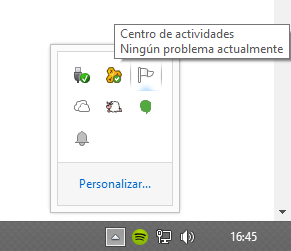
- Vamos a la barra del sistema (donde está el reloj)
- Pulsamos el icono de la banderita blanca
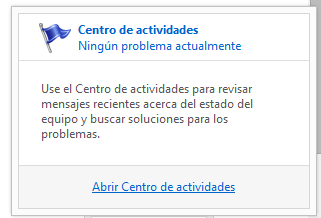
- Abrimos el Centro de actividades
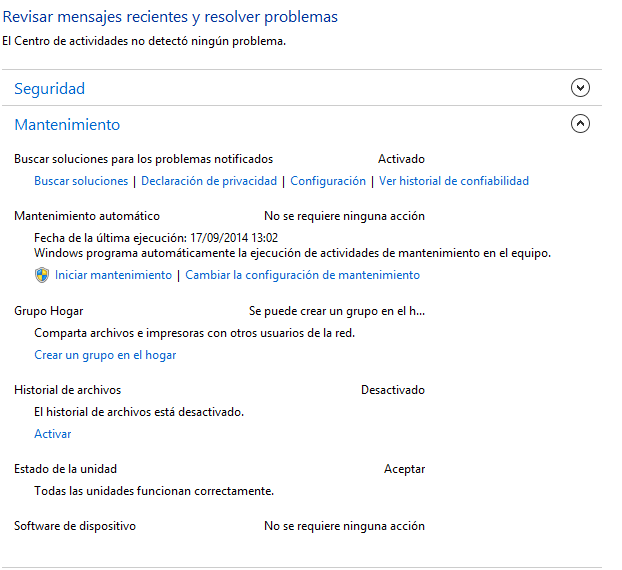
- Pulsamos en Mantenimiento
- En la sección “Mantenimiento automático” elegimos “Cambiar la configuración del mantenimiento”
- Cambiamos la hora por la que más nos interese y aceptamos
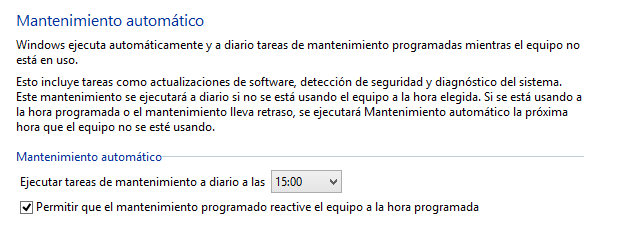
No todos los días se realiza el mantenimiento completo por lo que a veces no lo notaremos mientras que otras sí por la cantidad de tareas. Es recomendable elegir una hora en la que sepamos que no usaremos mucho el ordenador. Debemos elegir también una hora en la que el ordenador lo solamos tener encendido ya que sino reanudará la tarea cuando no esté en uso. Jugando con estos parámetros configuraremos la mejor hora.
No es recomendable desactivar la opción “Permitir que el mantenimiento programado reactive el equipo a la hora programada” ya que esta permitirá que si está en suspensión se encienda para realizar la tarea (siempre que haya batería).
¿Desde cuándo no cambias de móvil?
- Ver Comentarios