Configura 'Explorador de Archivos' para que siempre se abra en 'Este equipo' en Windows 10

Cuando abres el Explorar de Archivos de Windows por defecto se abre el “acceso rápido”, que te muestra una serie de carpetas, concretamente aquellas que más podrían usar los usuarios. Pero hay una manera de configurar el 'Explorador de Archivos' para que siempre se abra en “Este equipo” en Windows 10.
Modificando este pequeño ajustes conseguirás siempre acceder a “Este equipo”, de manera que cuanto pulses en la carpeta al lado del menú inicio o Cortana de Windows 10, accederás directamente a esta ubicación.
Para poder activar esta posibilidad tan solo debes situarte en la carpeta acceso rápido o cualquier otra y hacer lo siguiente:
- Selecciona la pestaña “vista” y luego entra en la opción “cambiar opciones de carpeta y búsqueda”, que te aparece al pulsar sobre el botón de la barra de herramientas “opciones”.
- En la pestaña general pulsa en el menú desplegable de “abrir el explorador de archivos en” y ahí elige “Este equipo”.
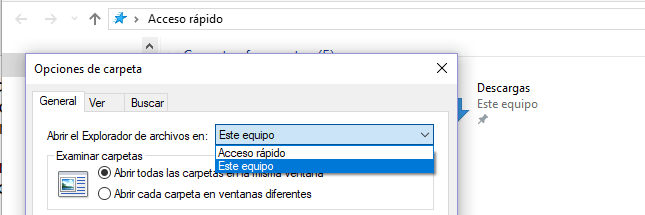
- Solo falta que pulses en aceptar y listo, la próxima vez que entres en el explorador de archivos verás directamente “Este equipo” que contienes tus unidades de disco duro y otras extraíbles además de un acceso a distintas carpetas.
Y listo, en pocos segundos ya habrás cambiado lo que se abre al abrir el explorador de Windows 10. Si luego quieres volver a dejarlo como estaba porque la nueva opción te parece más incómoda, puedes volver a realizar los mismo pasos anteriores pero eligiendo la opción “acceso rápido”.
Como ves es muy fácil configura esta opción del “Explorador de Archivos” para que siempre se abra en "Este equipo", aunque recuerda que si todavía quieres tener esta posibilidad de forma más directa siempre puedes crear un acceso directo en el escritorio para no tener que estar entrando en ninguna carpeta, de manera que incluso puede no hacer los pasos anteriores si esta manera es más cómoda para ti.
¿Desde cuándo no cambias de móvil?
- Ver Comentarios