Si tienes un móvil Vivo, puedes compartir archivos con los usuarios de iPhone directamente
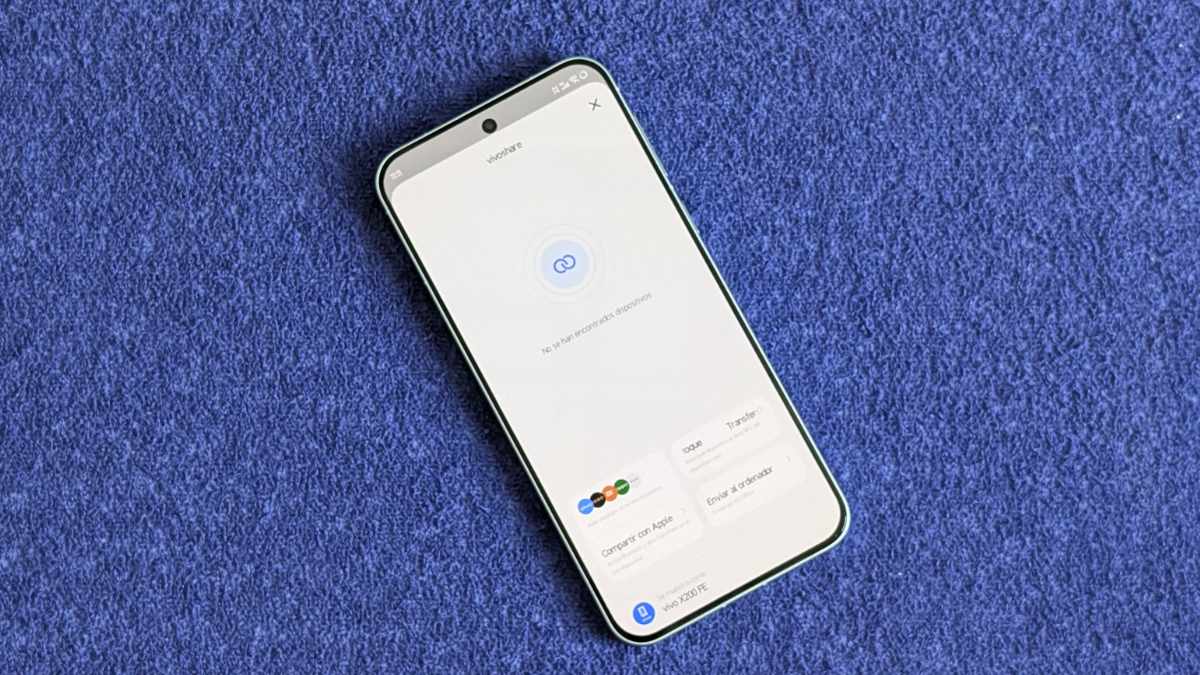
El sistema de Vivoshare permite compartir archivos entre móviles muy fácilmente, con una conexión directa entre los dispositivos. Es compatible con diferentes modelos de Android, y hasta con iPhone, pues soporta parcialmente el estándar AirDrop de Apple.
Vivoshare emplea Bluetooth y WiFi Direct en la transferencia, y también se apoya en NFC. Es decir, no consume datos móviles, ni requiere cobertura móvil.
En realidad, Vivoshare no se limita a los móviles Vivo. Ofrece compatibilidad directa con casi cualquier marca, incluyendo las siguientes:
- Xiaomi Share (incluyendo Redmi y Poco).
- Oppo O+ Connect.
- Realme Share.
- Samsung, Motorola y Google Pixel a través de Quick Share.
- Cualquier otro Android con Quick Share.
- iPhone (solo algunos modelos de Vivo).
Vamos a ver todas las posibilidades de Vivoshare, comenzando con el sistema clásico para compartir con Android, y terminando con las opciones avanzadas para iPhone y ordenadores.
Cómo compartir con Vivoshare a otro Android
Dada la amplia compatibilidad de Vivoshare con los sistemas de otros fabricantes Android, casi seguro que podremos enviar archivos.
Eso sí, esta compatibilidad no siempre resulta vidente. Al usar diferentes nombres, y no ser una función muy visible en el sistema operativo, se nos puede pasar por alto.
Así que explicamos los pasos para utilizarla:
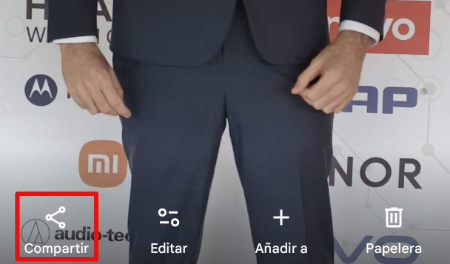
- Debemos buscar el icono de "Compartir" en la app desde la que enviamos el contenido. Por ejemplo, en la app de Galería de Vivo, en Google Fotos o en Google Drive. Nuestro ejemplo es con Google Fotos:
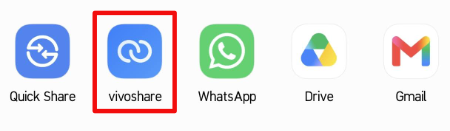
- En el menú de compartir buscamos el icono de Vivoshare, deslizando hacia la derecha, o hacia abajo:
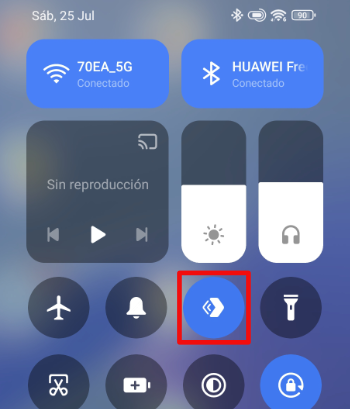
- Ahora hemos de poner en modo visible el dispositivo receptor. Dependerá de la marca, pero suele aparecer en los ajustes rápidos de la barra superior. O bien en los ajustes, en el apartado de conexiones, dentro de un subapartado con diferentes protocolos de transmisión.
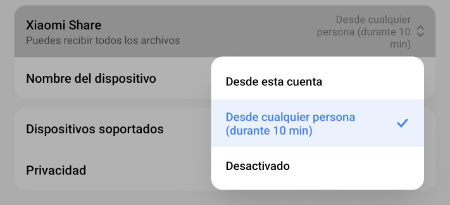
- En el móvil Android receptor debemos elegir que cualquier persona pueda enviarnos archivos. Por motivos de seguridad, esta opción solo de mantendrá activada durante 10 minutos.
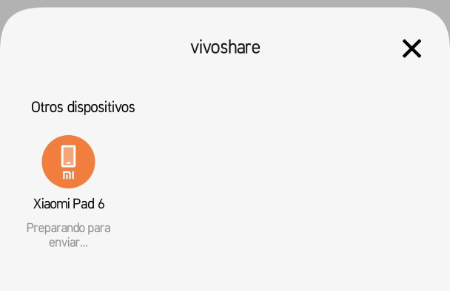
- En el móvil Vivo nos aparecerá el dispositivo disponible para enviar el archivo. Solo hay que pulsar en su nombre:
- En el dispositivo receptor, veremos una ventana emergente o una notificación en la barra superior, dependiendo del fabricante. Debemos "Aceptar" el archivo que nos mandan:
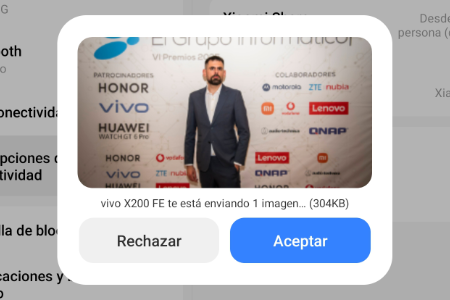
- Con esto el archivo queda guardado en el móvil. Lo podemos abrir en ese momento, o bien más adelante.
Cómo compartir con Vivoshare a iPhone (EasyShare)
El envío de archivos se realiza instalando EasyShare en el iPhone con el que vamos a compartir. Esta app le da compatibilidad con Vivoshare, y con el resto de los sistemas para compartir archivos en Android.
- Descarga EasyShare para iPhone y iPad

Es decir, el envío o recepción se realiza con Vivoshare desde el dispositivo Vivo, de la misma manera que hemos visto cuando se comparte en Android.
Solo que, en este caso, hay que tener abierta la app de EasyShare en iPhone, en vez de hacer el dispositivo visible desde los ajustes de iOS.
EasyShare ofrece una amplia compatibilidad entre fabricantes y plataformas. Además, sirve para transferir todo el contenido del móvil anterior cuando adquirimos uno nuevo de Vivo.
Móviles Vivo con Quick Share que soportan AirDrop
Quick Share es una herramienta propia de Google, disponible en casi todos los móviles Android. En los últimos tiempos, Quick Share permite compartir archivos entre Android y iPhone usando AirDrop. Pero los modelos compatibles son muy pocos, al menos en un primer momento:
- Vivo X300.
- Vivo X300 Pro.
- Vivo X300 Ultra.
Esta lista debería seguir creciendo en el futuro. Además de la gama Pixel de Google, hay unos pocos modelos de Samsung, Xiaomi y Oppo que también soportan AirDrop.
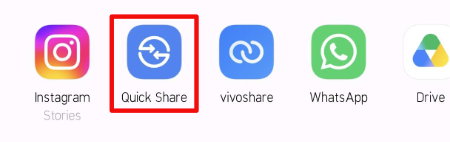
El uso de Quick Share es parecido a Vivoshare. Solo hay que buscar el icono en el menú de compartir de Android. En el iPhone hemos de activar la visibilidad para AirDrop, y se realizará la transferencia.
Compartir archivos desde un móvil Vivo a un ordenador
Estrictamente, nos salimos de la herramienta Vivoshare, pero vale la pena mencionar la sincronización con PC o Mac mediante Vivo Office Kit. Además, ahora incluso está disponible en iPad.
Es posible descargarlo desde este enlace:
- Descarga Vivo Office Kit para Windows, Mac o iPad
Gracias a Vivo Office Kit, es posible acceder desde el ordenador a todos los archivos del móvil. No se trata de compartir un archivo concreto, sino que podemos ver todas las fotos, imágenes, documentos y otros archivos.
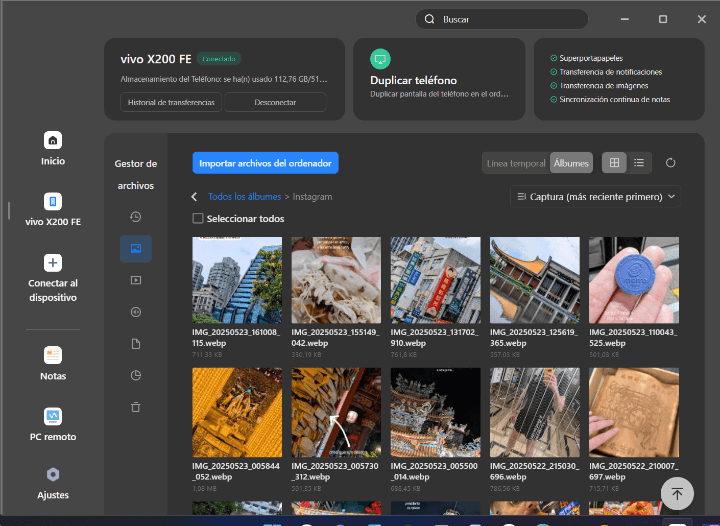
Entre las funciones de Vivo Office Kit tenemos las siguientes:
- Acceder a todos los archivos del móvil desde el ordenador.
- Duplicar pantalla y controlar el móvil desde el ordenador.
- Recibir notificaciones de móvil en el ordenador.
- Portapapeles unificado entre el móvil y el ordenador.
- Controlar el ordenador desde el móvil (escritorio remoto).
Las prestaciones de Vivo Office Kit dependerán de las capacidades de cada smartphone, y de lo actual que sea. Se puede usar por cables, o de manera inalámbrica, que es lo más cómodo.
El emparejamiento resulta sencillo. Es posible realizarlo a través de la cuenta de Vivo, o emparejando con un código QR. En este último caso, es obligatorio que ambos dispositivos estén bajo la misma red WiFi. Algo que es muy recomendable en todos los casos.
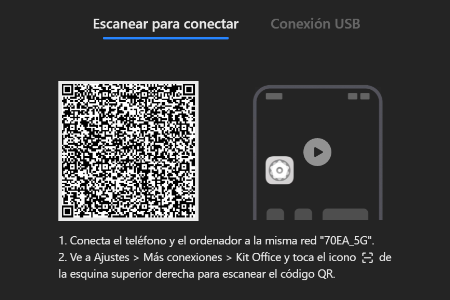
El escritorio remoto funciona en los modelos de gama alta, pero quizá solo tenga sentido en plegables como el Vivo X Fold 6. Controlar Windows desde la pantalla de un móvil estándar resultaría bastante trabajoso.
En resumen, las opciones de conectividad de Vivo son muy amplias. No solo con dispositivos de la misma marca, sino que nos pone fácil compartir con cualquier Android, iPhone y ordenadores Windows o Mac.
Cómo compartir fotos entre iPhone y Android: todos los métodos
¿Desde cuándo no cambias de móvil?
- Ver Comentarios