Si quieres gestionar los puertos de tu equipo de forma especializada, creemos que una gran herramienta para ello es USBDeview.
Con ella podrás realizar todo tipo de acciones que te vamos a enseñar a continuación.
Para empezar, tienes que ir al siguiente enlace para descargar la herramienta, la cual es gratuita.
- Descarga USBDeview para Windows

Acto seguido, cuando hayas descomprimido el paquete descargado y hayas ejecutado el programa, lo primero que verás será una lista de los puertos que detecta la herramienta y si están activados o desactivados.
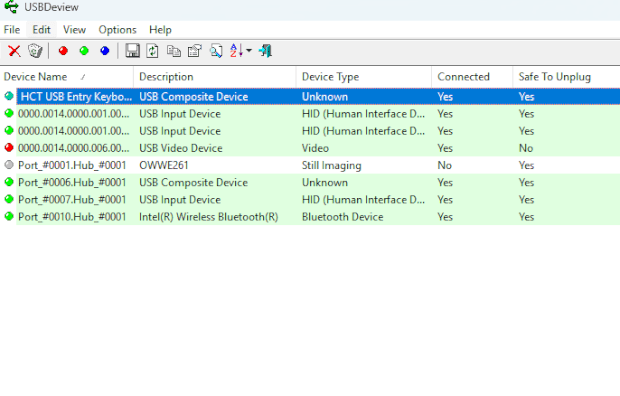
También podrás ver su nombre, una descripción para que sepas cuáles son, si están conectados, si son seguros para desconectar, su número de serie y algunos otros datos útiles.
Desde la barra superior de herramientas podrás desconectar, desinstalar, desactivar y activar los puertos que selecciones.
También puedes guardar registros de los puertos que haya en la lista, refrescar la propia lista, ver propiedades concretas de cada puerto, y si tienes una lista con muchos puertos, ordenarla por descripción, tipo de dispositivo y muchos otros criterios.
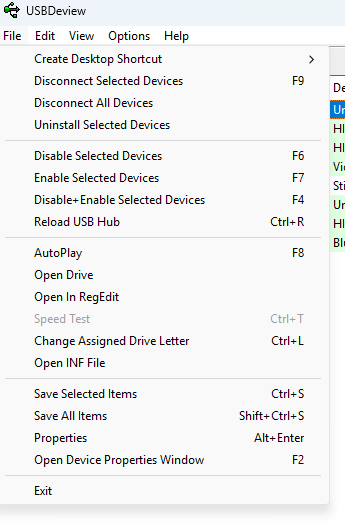
Si nos vamos al menú "Archivo", en la barra superior, vemos que podrás crear un acceso directo en el escritorio del dispositivo que quieras y algunas otras funciones que ya hemos mencionado.
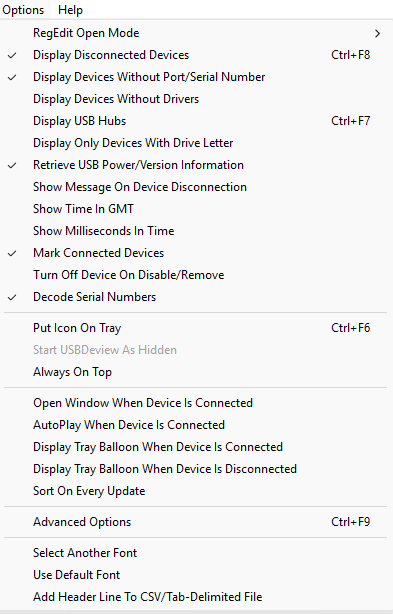
En el menú Opciones podrás abrir el dispositivo seleccionado en el registro de Windows y cambiar su letra asignada, además de otras muchas otras opciones especiales: que se apague el dispositivo cuando se desactive o quite, que se muestren los dispositivos que solo tengan letra del sistema, otras opciones accesorias como mostrar la hora en GMT y demás.
Si pulsamos en "Opciones avanzadas", podrás elegir cargar desde el ordenador en el que estás ejecutando el programa, un ordenador remoto, varios ordenadores remotos o un archivo de registro del sistema, entre otras opciones.
Aunque es una herramienta pequeña, es tremendamente práctica y útil para cuando necesitamos conocer y gestionar los puertos que están conectados en nuestro PC, ya sea que hayas conectado una pantalla portátil USB, una tarjeta SD o cualquier otro dispositivo.
¿Desde cuándo no cambias de móvil?
- Ver Comentarios