Una de las aplicaciones que más espacio de almacenamiento consume es WhatsApp, pero si miramos un poco más de cerca, bien es cierto que algunas de nuestras conversaciones en WhatsApp no tienen apenas archivos adjuntos y, por tanto, no ocupan casi nada de espacio.
Mientras tanto, otras, como grupos o personas con las que compartimos muchos vídeos e imágenes, pueden llegar a llenar nuestra galería y, por tanto, nuestro espacio de almacenamiento.
Si quieres liberar espacio en WhatsApp filtrando por conversación o grupo, a continuación te vamos a decir los pasos exactos para que lo consigas.
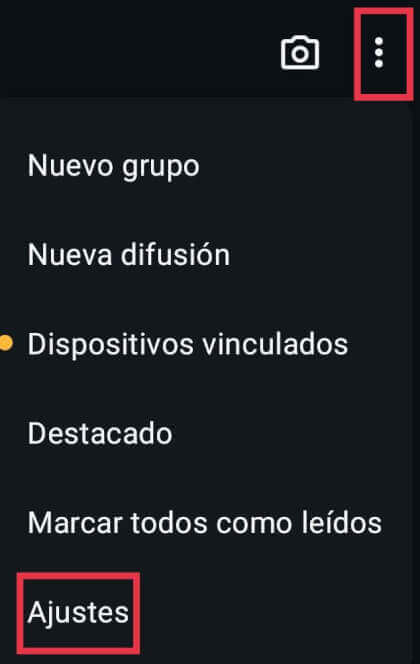
- Para empezar, abre la aplicación de WhatsApp y pulsa en el icono de los tres puntos que hay en la esquina superior derecha.
- A continuación, pulsa en "Ajustes". Accederás a todas las opciones de configuración.
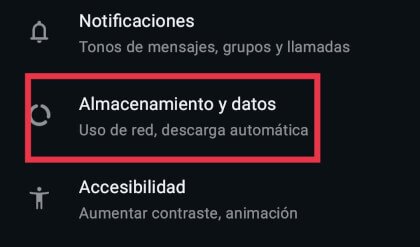
- Baja un poco hasta llegar a la que dice "Almacenamiento y datos".
- A continuación, pulsa en la primera opción llamada "Administrar almacenamiento".
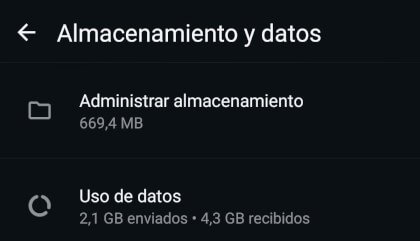
- En esta nueva página, podrás ver cuánto almacenamiento está en uso y cuánto está libre. Si bajas un poco, podrás ver qué chats o canales están consumiendo más espacio de almacenamiento.

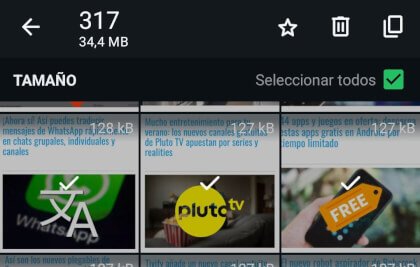
- Pulsa en el que desees y podrás acceder a todos los archivos que se han compartido en esa conversación o canal. Si quieres borrarlos todos, simplemente tienes que pulsar en "Seleccionar todos", que está en la esquina superior derecha, y justo encima aparecerá el icono de la papelera. Confirma la eliminación y ya habrás liberado espacio.
Y si no quieres estar frecuentemente teniendo que eliminar los archivos que se generan en tus chats, puedes optar por la opción de activar los mensajes temporales, que se encuentra en el mismo menú de "Almacenamiento y datos" que acabamos de ver.
Podrás permitir que los mensajes tengan una duración de 24 horas, 7 días o 90 días, y pasado este plazo de tiempo desaparecerán de la conversación.
Esto, además de ahorrarte almacenamiento, también te da más privacidad en caso de que no quieras que ciertos mensajes se queden registrados en la conversación para siempre.
Cómo hacer videollamadas en WhatsApp Web
- Ver Comentarios