Vas a conocer diferentes alternativas para crear una copia de seguridad de una imagen de Windows para tenerla a buen recaudo por si en algún momento la necesitas. Lo idóneo sería no tener que utilizarla porque eso supone que hemos tenido algún problema en el PC.
Pero como dice el dicho “más vale prevenir que curar”, es mejor estar prevenido antes un desastre en nuestro PC, así podremos recuperar toda la información. Sea por un formateo, por algún virus o incluso por actualizar Windows, esa copia de seguridad nos vendrá bien.
A veces ciertas actualizaciones causan más problemas de los que deberían y podría hacernos falta echar mano de estas copias para restaurar el sistema a cuando estaba todo bien. Una imagen de Windows implica guardarlo todo: programas, particiones y configuraciones.
Si bien es cierto que Windows cuenta con un sistema propio para crear una imagen del sistema, siempre es interesante tener conocimiento de diferentes alternativas, que en su mayoría son más completas y avanzadas que las que trae el propio sistema.
Con DriveImage XML
Comenzamos con una alternativa como DriveImagen XML, de uso sencillo y gratuita. Aunque no está disponible en español, no es demasiado complicada su utilización. Lo primero de todo es descarga este software en tu PC, aquí te dejamos el enlace de descarga:
- Descarga DriveImagen XML para Windows

Una vez que lo instales, sigue estos pasos:
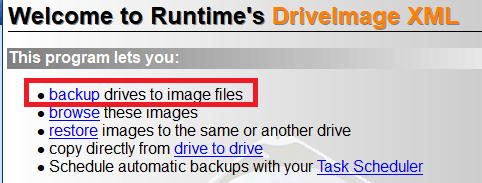
- Abre DriveImagen XML y sin moverte de la primera pantalla que veas nada más abrir este software, pulsa en la opción que dice “backup drives to image files”. Concretamente, tienes que pulsar sobre la palabra “backup” que está en azul en esa frase.
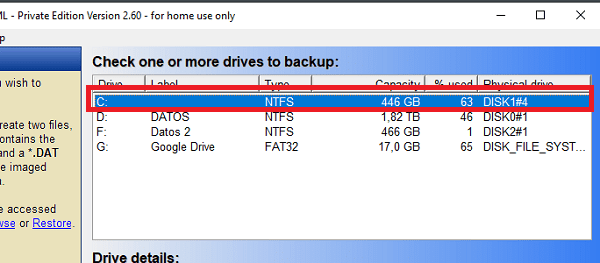
- Ahora se abrirá una nueva ventana donde tendrás que determinar la unidad sobre la que vas a crear la imagen, en nuestro caso elegiremos la unidad C: que es donde tenemos el sistema operativo, configuraciones y todo el software. La seleccionamos y pulsamos en “next”.
- Posteriormente, se abre otra ventana, aquí no tenemos que haces nada, así que pulsa en “next” otra vez.
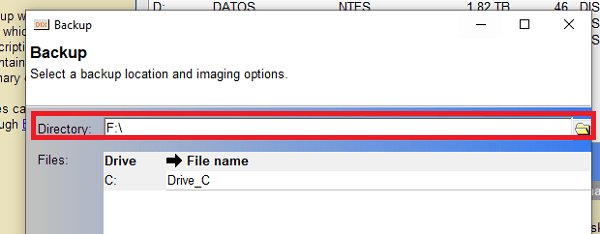
- A continuación, tendrás que elegir la ruta donde va a quedar almacenada la imagen de Windows que se va a crear, lo ideal es ponerla en un disco duro externo, pero puedes guardarla donde quieras en un primer momento, luego la puede reubicar donde desees. Elige la ubicación y pulsa en “next”.
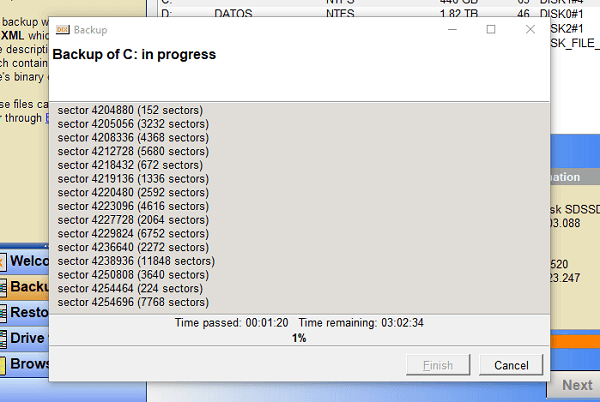
- Y ya estaría, ahora solo queda esperar a que se realice la copia de seguridad en forma de imagen, ten en cuenta que esto puede durar varias horas, todo depende de la cantidad de información que tengas almacenada en tu PC. Solo queda esperar, tener paciencia.
Con Hasleo Backup Suite Free
Recomendamos también utilizar Hasleo Backup Suite Free si quieres realizar una copia de seguridad en un archivo de imagen. Así que primero tienes que descargar este software:
- Descarga Hasleo Backup Suite Free para Windows
Instálalo y sigue estos pasos:
- Abre el programa y pulsa en la segunda pestaña, es decir, en el segundo icono que está debajo de la casa.
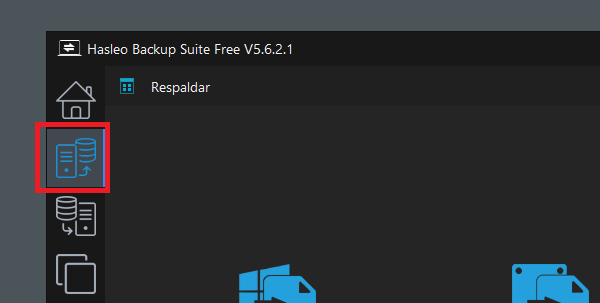
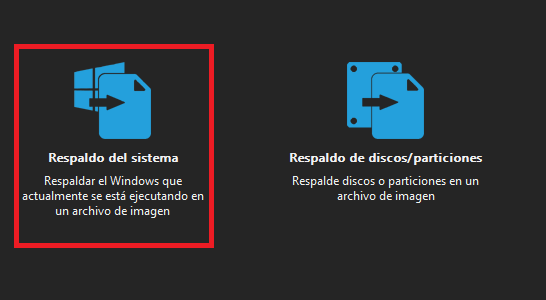
- Pulsa en la opción “respaldo del sistema”.
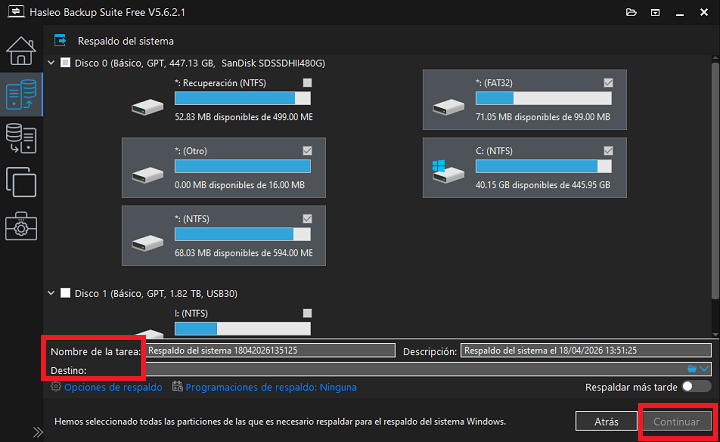
- El programa determinará las particiones que debe respaldar en la imagen, aquí solo tienes que poner el “nombre de la tarea”, que será el nombre de la imagen, y luego elegir la ruta de destino donde vas a guardar la imagen. Cuando lo tengas, pulsa en “continuar”.
- Listo, la tarea comenzará y puede durar varios minutos u horas, así que paciencia.
Con AOEMI Backupper Standard
También te recomendamos AOEMI Backupper Standard para crear una imagen de Windows fácilmente y sin complicaciones. La cuestión es que es otra muy buena alternativa gratuita para crear tus backups de imagen, aunque ofrece una versión de pago más completa.
Pero la modalidad sin coste es más que suficiente para lo que lo necesitamos. Primero que nada, te dejamos el enlace de descarga para obtener este software:
- Descarga AOEMI Backupper Standard para Windows
Una vez que lo instales, haz lo siguiente:
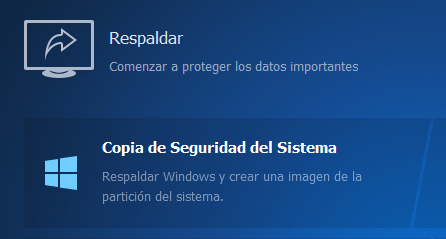
- Abre la aplicación y pulsa en la opción “respaldar”, es que nos permitirá crear la imagen.
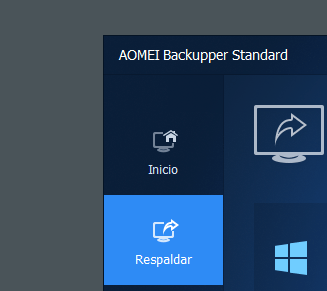
- A continuación, pulsa en la opción “copia de seguridad del sistema”.
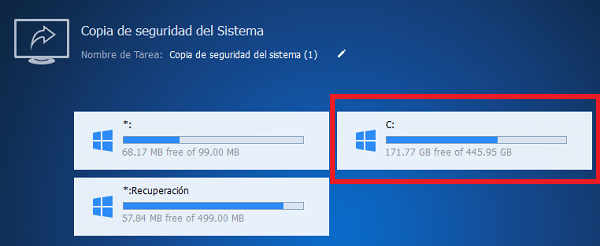
- Ahora selecciona la unidad de la que vas a crear la imagen, como en la alternativa de antes, elegimos la unidad C: que es donde tenemos todo.
- Seguimos ahora con el siguiente paso, en este caso pasa por elegir la ruta donde se va a ubicar la imagen que va a realizar esta utilidad. Recuerda que luego puedes mover la imagen a un disco duro o a cualquier otro soporte. Pulsa en la flecha y luego debajo busca la ruta.

- Llegamos prácticamente al final, solo necesitas pulsar en el botón “iniciar respaldo” para crear la imagen de Windows, a partir de aquí el programa comenzará a trabajar en segundo plano y tú mientras puedes hacer otras tareas. Ten en cuenta que esto puede tardar varias horas.

Con DiskGenius Free Edition
Vamos con una última alternativa, es un software llamado DiskGenius Free Edition. Con respecto a todas las alternativas que te hemos mostrado hasta el momento es la más completa, pero lo bueno es que es gratuita para uso personal. Primero tendrás que descargarlos en tu PC:
- Descarga DiskGenius Free Edition para Windows
Cuando lo descargues, instala la utilidad y sigue estos pasos:
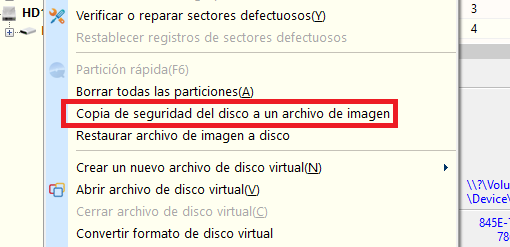
- Haz clic en el menú “Disco” y luego entra en la opción “copia de seguridad del disco a un archivo de imagen”. Esto creará una copia de todo el disco, incluidas todas sus particiones y es la opción que nos interesa para restaurar tu PC en un hipotético futuro y dejarlo como está hoy.
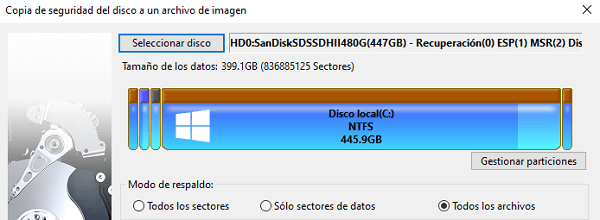
- A continuación, aparece la pantalla para seleccionar el disco del cual vas a crear la imagen, en nuestro caso vuelve a ser la unidad C: que es donde tenemos el sistema, información, configuraciones, etc. Esto se marca solo, no tenemos que hacer nada.
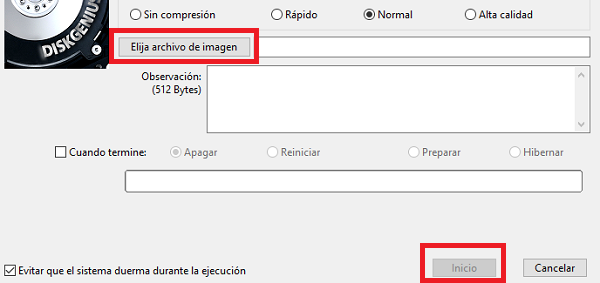
- Ahora pulsa en “elija archivo de imagen” y ahí eliges el nombre y la ruta del archivo de imagen que se va a crear, cuando lo tengas pulsa en “abrir”. Por último, pulsa en “inicio” y comenzará todo el proceso, a partir de ahora deberás tener paciencia hasta que termine el proceso.
Como puedes ver, cuentas con varias opciones para crear imágenes de tu sistema actual y usarlas en un futuro si fuese necesario recuperar toda la información. Cualquiera de las que te hemos recomendado es una buena opción, podrás utilizar la que tú quieras.
¿Qué son las flechas verdes en carpetas y discos en Windows?
¿Desde cuándo no cambias de móvil?
- Ver Comentarios