Mantener un PC en buen estado, al igual que con otras cosas que tenemos en la vida, es básico para que nos dure más tiempo y nos ofrezca una mejor experiencia de usuario.
Es por ello que a continuación te vamos a brindar 7 herramientas que van a ayudar a que tu PC esté en óptimas condiciones por más tiempo, puedas evitar males mayores cuando ocurran incidencias y consigas mantener tus datos a salvo.
Vamos a analizarlas en detalle, una a una, para que sepas cómo funcionan y qué características internas ofrecen, de forma que no tengas que ir saltando de herramienta en herramienta y de tutorial en tutorial para intentar averiguar cómo llevar a la práctica el mantenimiento de tu ordenador.
CrystalDiskInfo
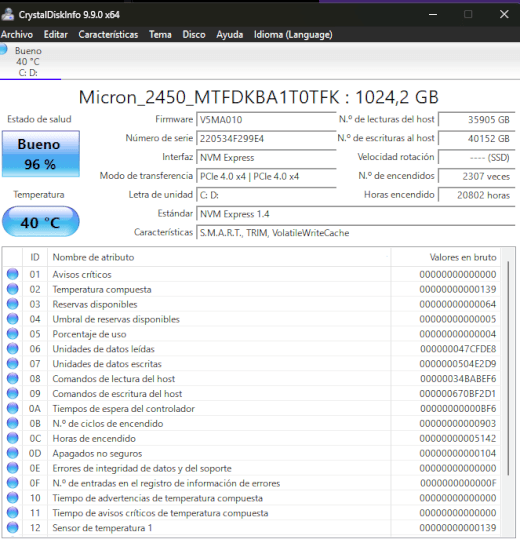
Comenzamos por esta herramienta que se dedica a comprobar el estado de los discos duros. Cuenta con un sistema de autodiagnóstico que te permite consultar indicadores como la fiabilidad, la temperatura, los sectores resignados, errores pendientes de arreglar o la vida útil que le quede al disco.
CrystalDiskInfo no arregla físicamente el disco, pero muestra señales de deterioro antes de que un fallo haga que puedas perder datos.
Podrás ver en la esquina superior izquierda el estado de salud resumido del disco duro. En nuestro caso, afortunadamente es bueno.
En caso de que pusiera advertencia, malo o desconocido, deberías prestar atención y hacer una copia de seguridad de los datos más importantes cuanto antes.
Por otro lado, CrystalDiskInfo incluye funciones de seguimiento y aviso. Puede mostrarte gráficas, puede activar alarmas y enviar alertas por correo y registrar eventos.
Puedes configurar la actualización automática del programa en "Características" > "Actualización automática". Ahí puedes elegir el tiempo, que va desde un minuto hasta 1.440 minutos.
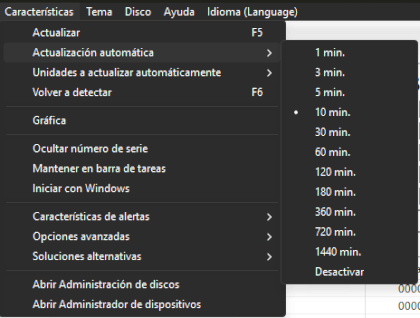
Para ver las gráficas de las características que hemos mencionado, tienes que ir a "Características" > "Gráfica".
También puedes mantener el programa en la barra de tareas para tenerlo siempre a mano e iniciarlo con Windows si quieres tenerlo siempre a punto y no tener que abrirlo manualmente. Ambas opciones también están en el menú "Características".
En cuanto a las alertas, si vas a "Características" > "Características de alertas", podrás elegir entre enviar un email en caso de alerta, configurar esta opción de email, que suene un sonido de alerta (que es la opción por defecto) y configurar dicho sonido.
Luego, entre sus opciones avanzadas hay un montón, como cambiar la temperatura entre Celsius y Fahrenheit, cómo quieres que se ordenen las unidades y otros tipos de personalización que pueden serte útiles a la hora de visualizar los datos.
También puedes modificar la alerta por temperatura colocando el valor en la barra que se te ofrece por defecto. El valor a partir del cual se genera la alerta es 60 grados, pero puedes bajarlo o subirlo a tu gusto.
- Descarga CrystalDiskInfo para Windows

HWMonitor
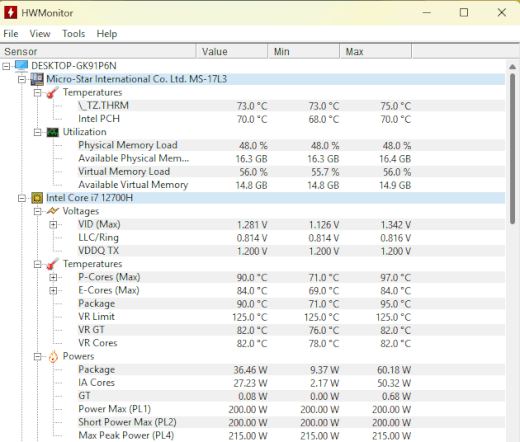
Este programa no se centra solo en el disco, sino que también muestra lecturas avanzadas de los voltajes, las temperaturas, el consumo, las corrientes, la velocidad de los ventiladores y la frecuencia de reloj, entre otros muchos datos.
Es una gran herramienta de diagnóstico en tiempo real que te ayudará a saber cómo se comporta el hardware de tu ordenador.
Si estás notando que tu ordenador se apaga solo, se ralentiza, hace demasiado ruido o se calienta demasiado, esta herramienta puede ser tan buena o incluso mejor que la anterior, ya que HWMonitor detecta el síntoma inicial. Ambas son complementarias.
Al igual que la herramienta anterior, no repara, pero sí muestra datos.
Algo muy útil que puedes hacer es pulsar en Tools y pulsar en la opción Start Recording. También puedes activar esta opción pulsando F5.
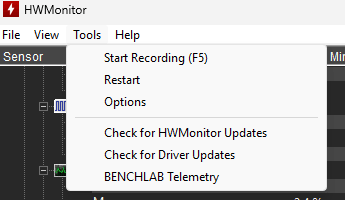
Si lo haces, se comenzarán a grabar todos los datos de los diferentes componentes del equipo hasta que vuelvas a presionar F5, lo cual es muy útil para poder ver el antes y el después tras realizar reparaciones u otro tipo de comparaciones que quieras realizar.
Al igual que la herramienta anterior, si pulsas en Tools > Options, podrás mostrar la temperatura en Celsius o Fahrenheit y elegir dónde se guardan los logs, que son las grabaciones que hemos mencionado anteriormente.
- Descarga HWMonitor para Windows
Malwarebytes
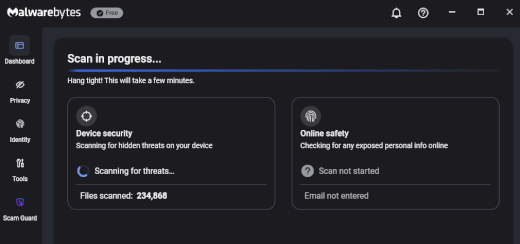
Malwarebytes es un clásico de la seguridad informática. Es una herramienta que detecta, bloquea y elimina todo tipo de amenazas. Te protege de malware, ransomware, webs maliciosas, estafas y otros riesgos.
Cuenta con un escáner que revisa todo tu sistema. Cuando detecta una amenaza, te permite ponerla en cuarentena, eliminarla o revisar el resultado por si es un falso positivo.
La versión de pago incluye protección en tiempo real. Luego cuenta con una extensión que es Malwarebytes Browser Guard, que bloquea contenido no deseado o inseguro y está hecha para que puedas navegar de forma más limpia, rápida y segura.
Una vez lo has instalado, lo primero que te aparecerá es un campo en el que podrás poner tu correo electrónico y Malwarebytes averiguará si tus datos han sido expuestos en una brecha de seguridad.
Esto es opcional, pero es realmente útil para poder cambiar tu contraseña o tomar otro tipo de medidas en caso de que tus datos estén campando a sus anchas por la Deep Web u otros sitios que no deberían.
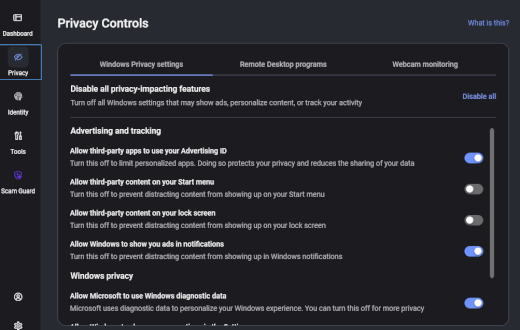
En el área de privacidad puedes desactivar ajustes que estén activados y que puede que no quisieras tener para mantener tu privacidad asegurada.
En el área de herramientas, podrás utilizar el cortafuegos para filtrar tráfico de la red. Cuenta con una opción de herramientas extra, pero están en fase experimental, así que no te recomendamos utilizarlas de momento, salvo que tengas una copia de seguridad muy reciente y sepas lo que estás haciendo.
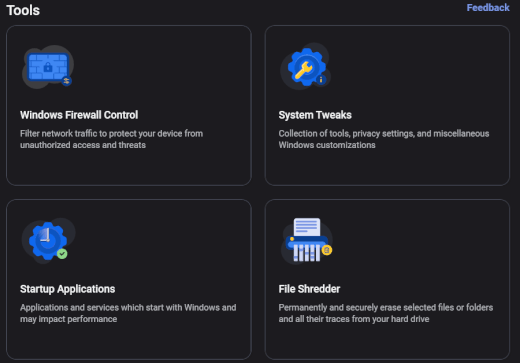
Puedes elegir también qué aplicaciones se inician con Windows y puedes borrar de manera permanente y segura archivos o carpetas y sus trazas del disco duro.
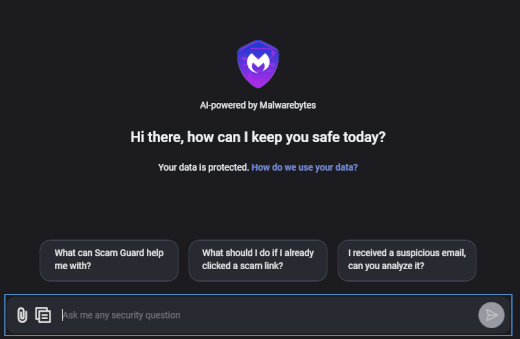
Por último, cuenta también con Scam Guard, un asistente de IA especializado en identificar estafas, phishing y todo tipo de mensajes que podrían llevarte a perder tu dinero, información o ambas.
Para utilizarlo, simplemente tienes que preguntarle lo que quieras en base al texto que has recibido y él te contestará.
- Descarga Malwarebytes para Windows
BleachBit
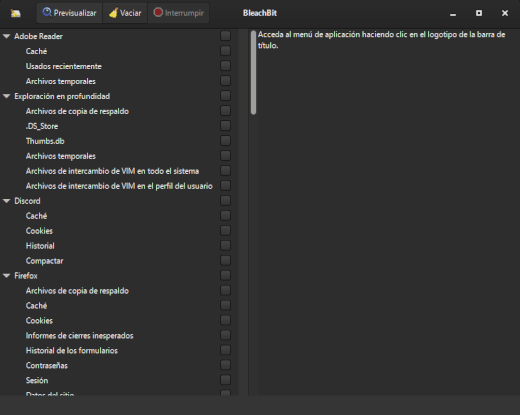
BleachBit es un limpiador de código abierto apto para Windows y Linux.
Cuenta con diferentes limpiadores, cada uno de ellos con reglas para ciertas partes del sistema. Por ejemplo, hay un limpiador para cachés del navegador, cookies, historial, archivos temporales, registros, miniaturas, etc.
Nosotros vamos a borrar archivos de Adobe Reader y Discord. Una vez hemos seleccionado ambos programas, vamos a pulsar en "Vaciar".
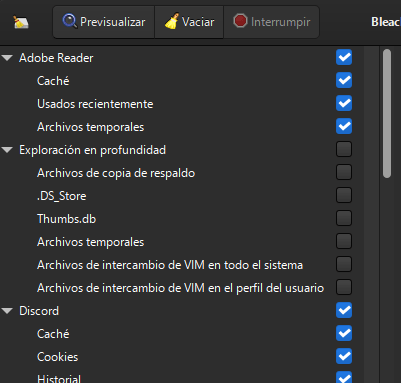
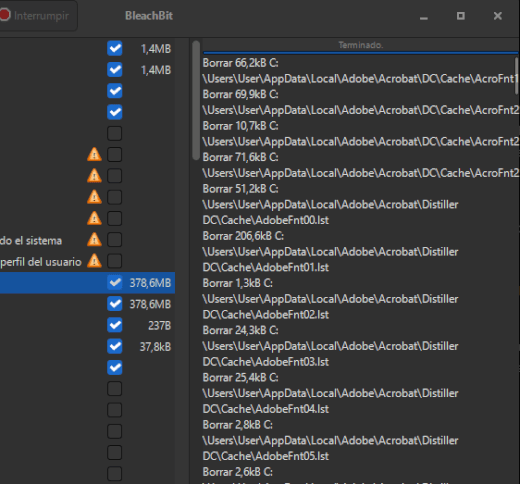
Nos saldrá un mensaje de confirmación y pulsaremos en "Eliminar". Si pulsas en "Previsualizar", te aparecerá el número de megabytes que se van a borrar de cada programa y te van a salir también los nombres de los archivos y sus rutas en el lateral derecho para que puedas comprobarlo antes de tomar acción.
Si pulsas en el icono de BleachBit en la esquina superior izquierda, tendrás acceso a más opciones, como destruir archivos, carpetas, rutas desde el portapapeles, purgar el espacio vacío, crear archivos de paja y destruir ajustes para una mayor privacidad.
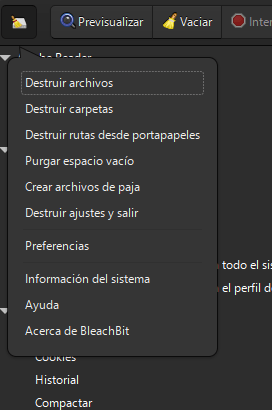
Luego, en las preferencias, puedes elegir ciertas opciones interesantes, como sobreescribir el contenido de los archivos para evitar su recuperación, lo cual se encuentra en Preferencias > Generales.
Si quieres acceder a zonas sensibles del sistema, tendrás que ir a Preferencias > Generales y activar el modo experto.
Desde el área de preferencias también puedes configurar las actualizaciones, el idioma, hacer una lista blanca de cookies para que esas no se borren y también una de rutas, para el mismo propósito.
No obstante, te recomendamos que leas lo que estés borrando, ya que hay que ser muy selectivo con este tipo de herramientas y no utilizarlas de manera indiscriminada, porque podrías borrar algo que no quieres.
- Descarga BleachBit para Windows
- Descarga BleachBit para Linux
Snappy Driver Installer Origin
Con esta herramienta podrás instalar los drivers que falten en tu equipo y actualizar los que están antiguos.
Te acordarás especialmente de esta herramienta cuando hagas una instalación limpia del sistema, ya que suelen faltar drivers de red, sonido, tarjeta gráfica, etc.
Si descargas previamente los paquetes de drivers, también podrás utilizar esta herramienta sin conexión, puesto que es portable y puedes meterla en una memoria USB. Es compatible con varias versiones de Windows, hasta Windows 11.
Una vez descargues el programa y lo abras, aparecerá una ventana con tres opciones: descargar todos los paquetes de controladores directamente, descargar solo los controladores de red o descargar solo los índices, que significa que el programa escanea tu PC para que puedas ver qué controladores deben instalarse o actualizarse.
En nuestro caso vamos a elegir la tercera opción. Una vez ha terminado el proceso, el programa te lo indicará y podrás ver cuáles son los drivers que necesitas instalar o actualizar y crear un punto de restauración.
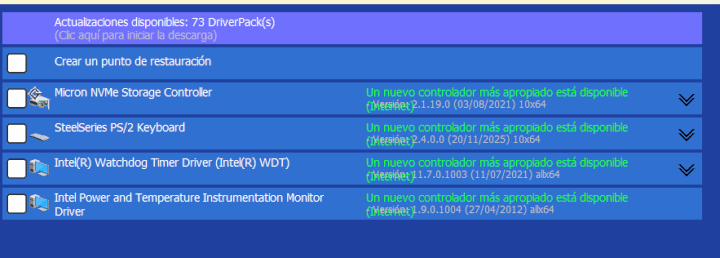
Te recomendamos que, antes de actualizar drivers, crees un punto de restauración en el equipo o hagas una copia de seguridad, ya que un driver incorrecto puede provocar fallos.
- Descarga Snappy Driver Installer Origin para Windows
Macrium Reflect
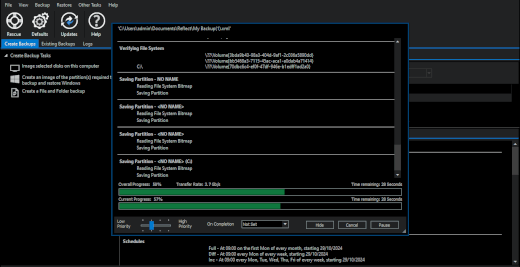
Pasamos ahora a una herramienta que protege al sistema ante fallos muy graves, como un disco que queda corrupto, una actualización que deja a Windows en jaque, una infección o una pérdida accidental de datos.
Esta herramienta hace una imagen de disco, por lo que conserva particiones, sistema operativo, programas, la configuración y toda la estructura de arranque del sistema.
Podrás recuperar todo sin conexión a Internet. También podrás clonar discos, copiar archivos y carpetas, crear medios de rescate y restaurar dispositivos.
El medio de rescate está muy bien, porque si Windows no te arranca, Macrium Reflect dentro del sistema no te va a servir, por lo que tenerlo en un USB instalable te permitirá restaurar la imagen del sistema aunque el sistema operativo que tengas en tu PC no funcione.
Esta herramienta es de pago. Cuesta 41,99 euros al año y cuenta con una prueba gratuita de 30 días.
- Descarga Macrium Reflect para Windows
Everything
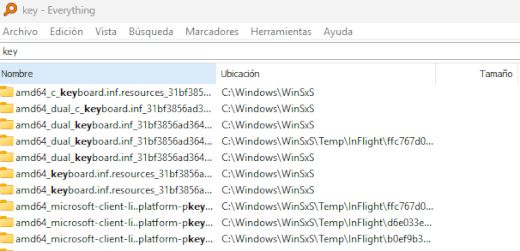
Terminamos con una herramienta de búsqueda con la que podrás encontrar archivos y carpetas por nombre mucho más rápido que con la búsqueda tradicional de Windows, ya que esta última también busca dentro de los documentos, lo cual es muy útil, pero más lento.
Además, Everything permite filtros, exclusiones y opciones de ordenación rápida, como tamaño, fecha de creación, de modificación, etc.
En el menú Archivo, una de las opciones que nos parece muy interesante es la de poder exportar las búsquedas. También podrás copiar el nombre completo de una ruta al portapapeles.
En el menú Edición hay algunas opciones sencillas, como copiar y pegar, mover, seleccionar o invertir selección.
El menú Vista es muy similar al que hay en Windows. Podrás ver los iconos más grandes o más pequeños y los filtros que ya hemos mencionado.
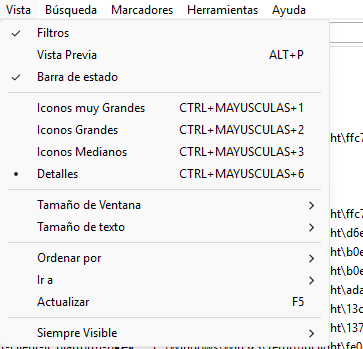
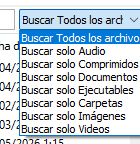
Si activamos los filtros, en la esquina superior derecha veremos un menú en el que podremos buscar solo por audio, archivos comprimidos, documentos, imágenes, vídeos, etc.
En el menú Búsqueda podrás hacer que coincidan letras, la palabra completa e incluso la ubicación o las diacríticas. En este menú también encontrarás los filtros y podrás agregar una nueva regla a los filtros para hacer la búsqueda aún más personalizada.
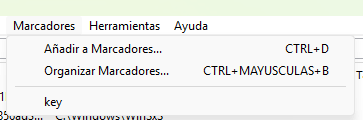
Si quieres guardar una búsqueda, tienes que pulsar en "Marcadores" > "Añadir a marcadores" y elegir las opciones que creas convenientes. Luego, en el mismo menú, encontrarás la búsqueda que has guardado.
En el menú Herramientas puedes conectarlo a un servidor ETP y encontrarás la configuración de la herramienta para opciones aún más avanzadas.
- Descarga Everything para Windows
¿Desde cuándo no cambias de móvil?
- Ver Comentarios