
Por si no lo sabías puedes personalizar el comportamiento del botón de encendido de tu PC en Windows 10, es decir, ese botón que pulsas cuando quieres encender tu equipo para empezar a trabajar o aquel que dejas pulsado cuando el ordenador se congela.
Cuando hablamos de que puede cambiar su comportamiento hablamos de que podrás dotarle de otras acciones que no sea la de apagar , algo que incluso puedes hacer con un golpe de clic, ya que Windows 10 permite esa posibilidad, tanto en ordenadores de torre como en portátiles.
Este ajuste es fácilmente configurable desde la propia configuración de Windows y puedes añadirle una acción distinta a la habitual, aunque solo podrás elegir una entre las que se encuentran en la lista, algunas más útiles que otras.
Hasta 4 opciones diferentes
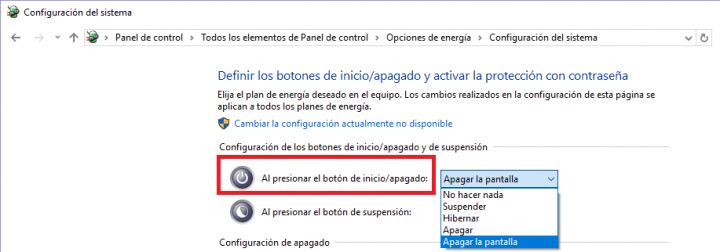
En nuestro caso podemos elegir que el botón de apagado de nuestro pc haga hasta 4 acciones distintas, concretamente “apagar la pantalla”, “hibernar”, “suspender” y “no hacer nada”. Podrás elegir cualquiera de las mencionadas, aquella que más se ajuste a tus necesidades.
Si te gustaría cambiar el comportamiento del botón de encendido de tu ordenador, debes realizar los siguientes pasos:
- Abre la caja de búsqueda de Windows 10 y escribe “configuración de energía”.
- Una vez dentro de la nueva ventana, selecciona la opción “configuración adicional de energía” que encontrarás en la parte derecha.
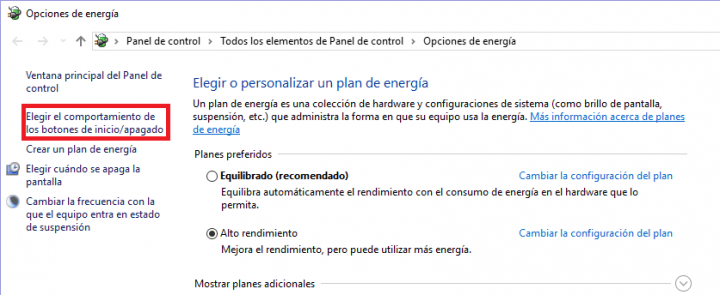
- Aparecen una serie de opciones a la izquierda y deberás entrar en una llamada “elegir el comportamiento de los botones de inicio/apagado”.
- Ya estamos casi, tan solo debes desplegar la lista donde dice “al presionar el botón de inicio/apagado” y seleccionar cualquiera de las 4 opciones que ya te hemos contado. Cuando tengas tu elección tan solo guarda los cambios y listo.
¿Qué hace cada una de las acciones disponibles? Te las vamos a explicar a continuación:
- No hacer nada: si seleccionas esta opción simplemente lo que ocurrirá es que al presionar el botón de tu portátil u ordenador de mesa no ocurrirá nada, tal y como su propia palabras indica.
- Hibernar: hiberna tu Windows dejando todo como estaba para que puedas volver al trabajo donde lo dejaste la última vez cuando tu quieras.
- Suspender: es una opción similar a la hibernar.
- Apagar la pantalla: esta opción te ahorra apagar la pantalla desde su propio botón ya que con tan solo pulsar tu botón de encendido apagarás el monitor cómodamente.
Y listo, ya conocer como cambiar el comportamiento del botón de encendido de tu PC en Windows 10 al mismo tiempo que también sabes ya que es lo que te permite realizar cada una de las opciones disponibles, ahora tu tienes la última palabra y podrás elegir entre opciones todas las veces que quieras.
¿Desde cuándo no cambias de móvil?
- Ver Comentarios