Seguro que no sabías que puedes personalizar el tipo de coche que aparece en Google Maps al hacer rutas. Lo cierto es que la opción está un tanto escondida, no es tan accesible como cabría esperar. Pero aquí estamos para que la conozcas y la uses de ahora en adelante.
Hablamos del avatar de conducción, que es así como se llama. Por defecto, se utiliza un tipo de icono. Seguro que sabes cuál es, es la típica flecha de color azul que aparece en el mapa cuando inicias una ruta en Google Maps para llegar de un punto a otro.
Ese mismo icono se va moviendo en tiempo real mientras tú te vas desplazando. Sea caminando o cualquier otro medio de transporte. Ese es el icono que se puede cambiar, y puedes elegir entre diferentes tipos de coches, incluso modificándole el color al que tú quieras.
Tanto en un móvil Android como si tienes un iPhone, estos serían los pasos que tendrías que seguir para cambiar el avatar de conducción al del coche y personalizarlo:
- Accede a Google Maps, busca un sitio cualquiera o el punto al que quieres ir en el buscador de la parte superior.
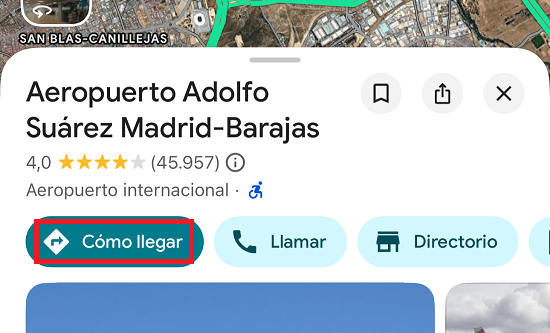
- Ahora pulsa en “cómo llegar”.
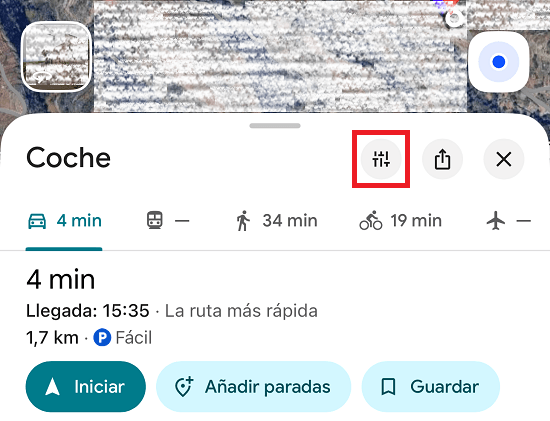
- A continuación, asegúrate de seleccionar la opción “coche” para hacer la ruta, luego pulsa en el icono de ajustes que aparece justo encima de la ruta.
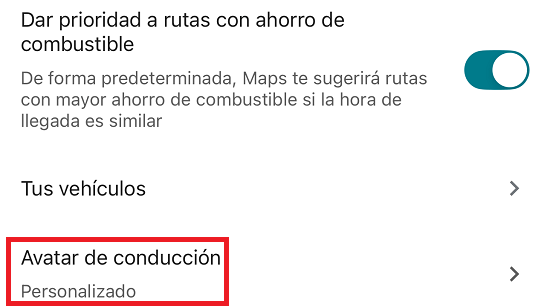
- Se abre un menú con varias opciones, pulsa en “avatar de conducción”.
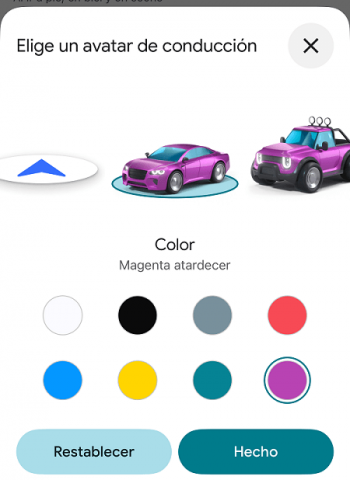
- Verás que aparece por defecto el que te comentamos arriba, ahí puedes deslizar hacia la izquierda para elegir varios tipos de coche, elige el que más te guste y el color y pulsa en “hecho”.
- Sal de ese menú y pulsa en “iniciar”, verás que ahora el avatar es el coche que has elegido, que se irá moviendo mientras tú lo hagas.
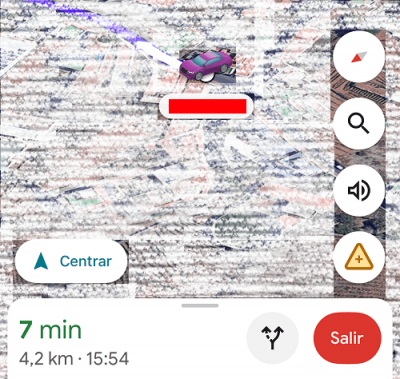
Y ya lo tienes, puedes cambiar el avatar tantas veces como quieras e incluso recuperar el original de la flecha, ahora cada vez que vas a hacer una ruta verás el coche desplazándose por el mapa. No deja de ser un ajuste curioso, pero como has podido observar está un poco oculto.
Cómo crear rutas personalizadas en Google Maps
¿Desde cuándo no cambias de móvil?
- Ver Comentarios