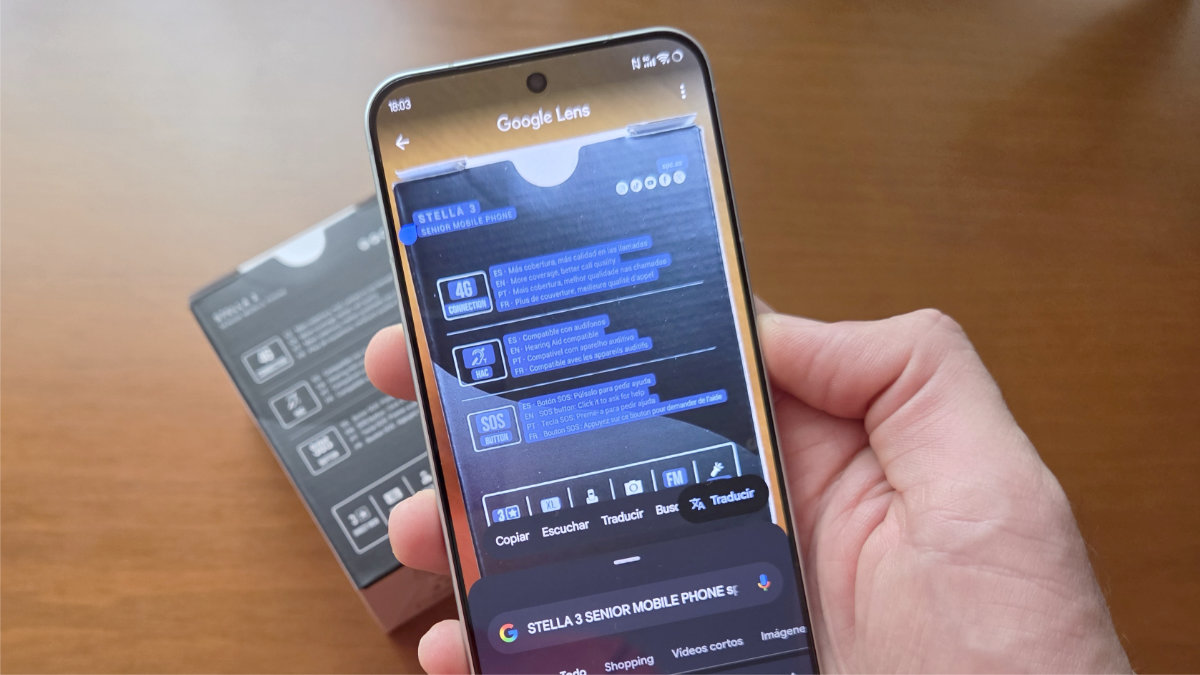
En muchas ocasiones, querremos extraer el texto de las imágenes para no escribirlo a mano. Los móviles Android lo hacen sencillo, aunque esta opción no es muy visible. Así que explicaremos cómo convertir el texto que contiene una imagen.
Hay trucos relacionados en muchas plataformas, como extraer el texto de una imagen con ChatGPT o escanear tickets en WhatsApp. Pero vamos a explicar tres opciones muy potentes que integra Android por defecto, disponibles para usar sin coste y de manera ilimitada.
Estos son los tres sistemas que recomendamos:
Opción 1: usa Lens desde Google Fotos
Mediante Google Lens se realiza un análisis de cualquier imagen, apoyado por la IA. Incluye la identificación de objetos, la búsqueda de tiendas donde comprarlos, la traducción y, por supuesto, la extracción del texto para pegarlo en otra aplicación.
Lens está siempre integrado en Google Fotos, aunque no de manera muy visible. No así en la otra app de galería que añaden los fabricantes de muchos móviles. Hemos de asegurarnos de abrir Google Fotos para que funcione este método.
- Primero, abrimos la imagen en Google Fotos, y en la esquina superior derecha, pulsamos el icono de tres puntos para mostrar un menú donde escogemos "Google Lens":
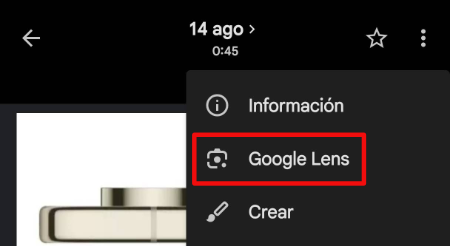
- En algunos móviles, el icono de Google Lens sale en las opciones principales, no en este menú desplegable.
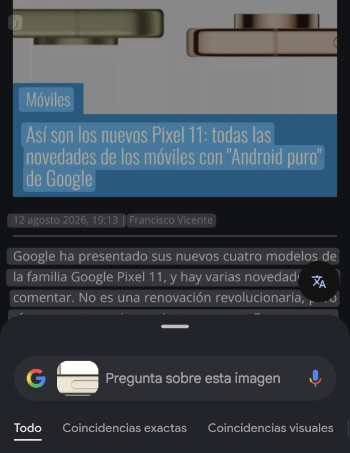
- La inteligencia artificial analizará la foto. Debemos tocar sobre la zona que contiene el texto de que nos interesa, que estará en segundo plano:
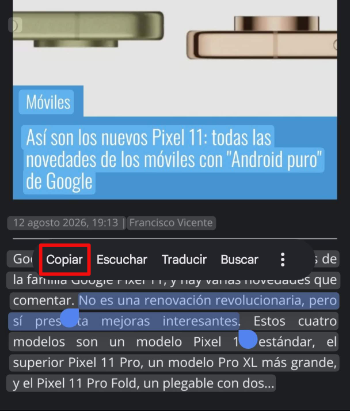
- Ahora podemos seleccionar el fragmento que nos interese, y escoger la opción de "Copiar" para luego pegarlo en otra app.
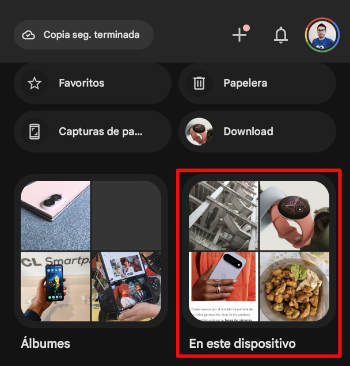
En Google Fotos estarán prácticamente todas las imágenes que tengamos en el móvil, aunque quizá algunas no salgan en la pestaña principal de "Fotos". Se pueden localizar fácilmente.
Escogemos la pestaña de "Colecciones" y vamos a la sección de "En este dispositivo". Aquí están las carpetas donde WhatsApp guarda las fotos. También hay un filtro para ver todas las capturas de pantalla.
Este sistema sirve cuando tenemos guardada la imagen, pero también hay opciones usando la cámara del teléfono.
Opción 2: convierte el texto capturado con la cámara
La aplicación de cámara de cualquier Android es capaz de analizar las imágenes y convertir el texto. Pese a que cada fabricante tiene una interfaz diferente, este truco es muy similar en la mayoría de los smartphones:
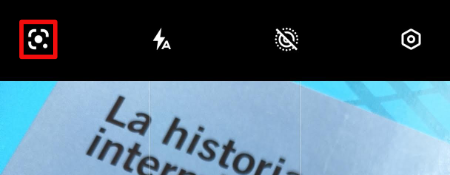
- Abrimos la app de cámara y buscamos el icono de Google Lens. Es una especie de cuadrado con un punto en el medio, y sale en la cámara de los móviles de casi todos los fabricantes:
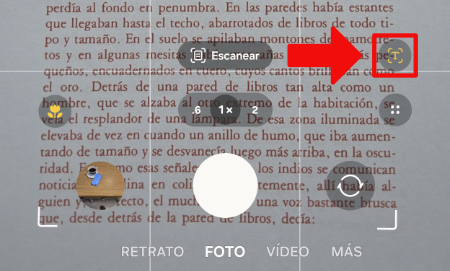
- En cambio, desde los móviles Samsung hay que apuntar primero al texto. Tras reconocerlo, aparece un icono con una letra "T" que debemos tocar. No usaremos la opción de "Escanear", pues no convierte el texto.
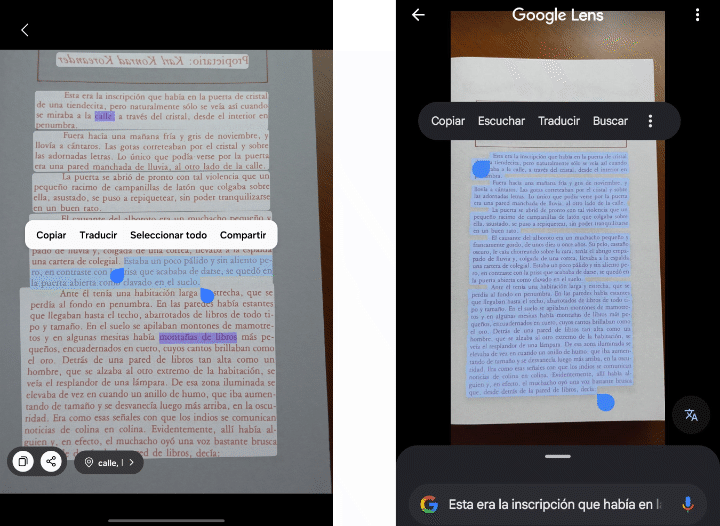
- Volviendo al caso de Google Lens, hemos de pulsar en el botón de la lupa, que equivale a sacar la foto para analizar el contenido:
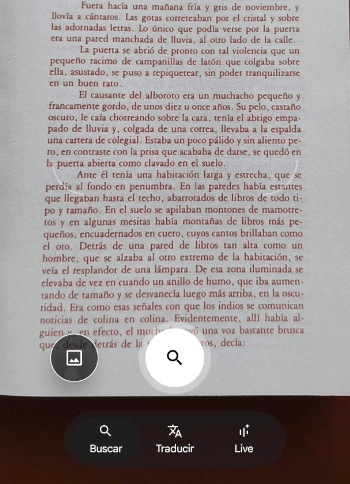
- En cualquier caso, el resultado es una interfaz que permite seleccionar el texto y luego copiarlo, para pegarlo en otras aplicaciones:
Existen aplicaciones para escanear desde el teléfono, si lo vamos a hacer con regularidad. O bien podemos usar el modo documentos que incluye la app de cámara de la mayoría de los fabricantes.
Sin embargo, para extraer texto de manera puntual, el método que acabamos de explicar nos parece más sencillo.
Opción 3: extrae texto con el teclado de Gboard (ideal para contraseñas WiFi)
Gboard es el teclado oficial de Android que viene por defecto en la mayoría de los móviles, desarrollado por Google. Eso sí, Samsung usa un teclado propio, que no permite convertir imágenes a texto.
Podemos sustituirlo por Gboard si lo preferimos, aunque el teclado de Samsung también es muy bueno, y no nos extrañaría que imitase esta función de Gboard en poco tiempo.
- Si lo tenemos preinstalado, podemos obtener Gboard gratis desde este enlace:
- Descarga Gboard para Android

- Debemos pulsar en el campo de texto de la app donde queremos pegar el contenido. Se abrirá el teclado.
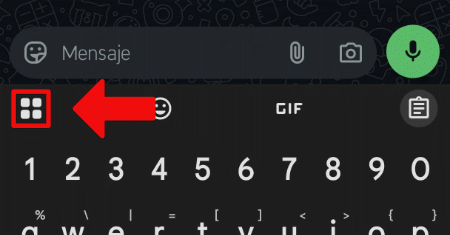
- Pulsamos el icono con cuatro pequeños cuadrados a la izquierda de la barra superior del teclado:
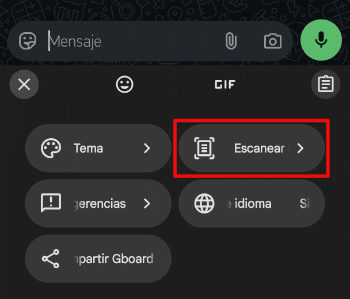
- En el menú que se abre, deslizamos al panel de la derecha, y elegimos "Escanear texto" entre las opciones:
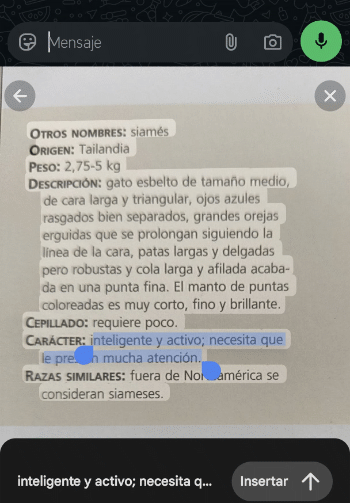
- Ahora podemos sacar la foto al texto, y tras el análisis nos dejará seleccionar el fragmento. Con el botón de "Insertar" se agregará a la caja de texto de la app, y lo podremos enviar al instante:
Un detalle muy interesante de Gboard: muestra la opción de "Escanear texto" cuando detecta que metemos una contraseña de WiFi. Es decir, no necesitaremos escribir la larga combinación de letras y números.
La capacidad de convertir la imagen a texto sin salir de la app que usamos, desde el propio teclado, nos parece muy cómoda.
Las posibilidades de la IA para entender el lenguaje han crecido mucho, y también hay herramientas para transcribir audio a texto que pueden ayudarnos.
7 mejores apps para crear vídeos con IA
¿Desde cuándo no cambias de móvil?
- Ver Comentarios