
Los cálculos es algo que todos tenemos que hacer en muchas sitauciones, da igual a lo que te dediques. Algunos, por su complejidad, no los podemos hacer de cabeza, y lo que hacemos es recurrir a la experta en este tema: la calculadora.
Todos hemos acudido alguna vez a la calculadora de nuestro ordenador y nos hemos conformado con las operaciones de toda la vida: suma, resta, multiplicación, división, y si eso, alguna raíz cuadrada.
Pero a veces hemos necesitado resolver alguna más compleja como ecuaciones y hemos recurrido a la calculadora material, pensando que con la calculadora de Windows no era posible hacerlo.
Pero claro que lo es, lo único que tienes que saber es cómo. La calculadora de Windows cuenta con varios modelos dentro del cálculo, que gracias a sus actualizaciones, permiten a los usuarios resolver en segundos cualquier operación que se les atragante.
Así puedes resolver ecuaciones
Lo cierto es que resolver ecuaciones desde tu ordenador puede resultar un poco más complicado porque ya no se trata de operaciones sencillas como suma o resta.
Es posible escribir símbolos matemáticos en el ordenador, pero si lo que quieres es resolver ecuaciones es mejor utilizar la calculadora. Seguro que cuando has utilizado la calculadora en tu ordenador no te has dado cuenta del modo en el que estabas.
Si solo ves la calculadora con los números y las operaciones más básicas, significa que estás en el modo 'Estándar'. Pero nos interesa utilizar otro modo.
Es importante recalcar que no te resuelve de manera directa la ecuación pero sí te ayuda a sacar e interpretar el resultado.
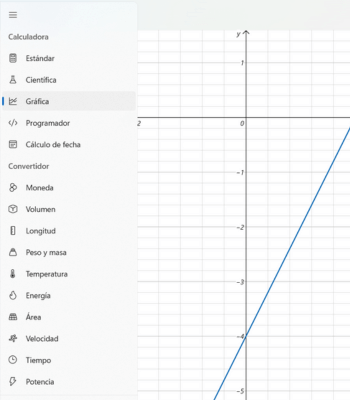
- Lo primero de todo, busca en tu barra de Windows la app de calculadora. Una vez dentro, verás tres puntitos en la esquina de arriba izquierda. Si lo pulsas, se te desglosarán varias opciones, pulsa a la opción Gráfica.
- En esta opción tendrás a la derecha una casilla para introducir la ecuación que quieras. Tienes los botones de la y, x o x2 para escribir tu ecuación. Una vez la introduzcas se te generará en la gráfica, una recta o curva, depende de la ecuación.
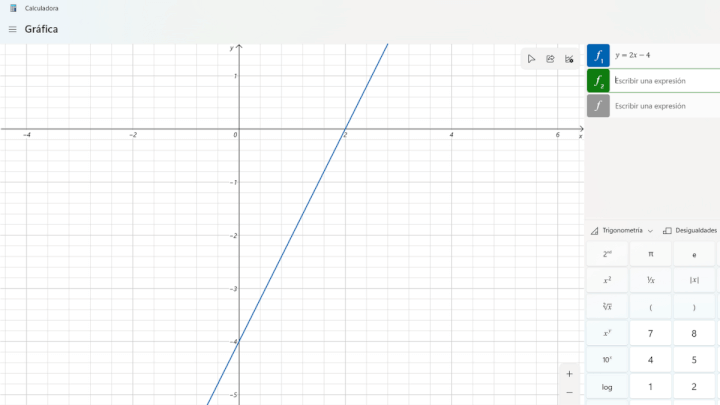
- Aunque no te resuelva la ecuación de manera directa, si lo hace de manera indirecta. Ya que gracias a la gráfica, puedes ver donde cortan los puntos con el eje X e Y. En el caso de esta ecuación, la solución sería: x=2. Ya que en el punto (2,0) corta la recta con el eje X como se observa en la gráfica. Si resolvemos en un papel la ecuación del ejemplo, y = 2x + 4, el resultado es el mismo que observamos en la gráfica: x=2.
- Esta opción no solo te permite hacer esta interpretación con una sola ecuación, sino con varias. Hemos hecho la comprobación:
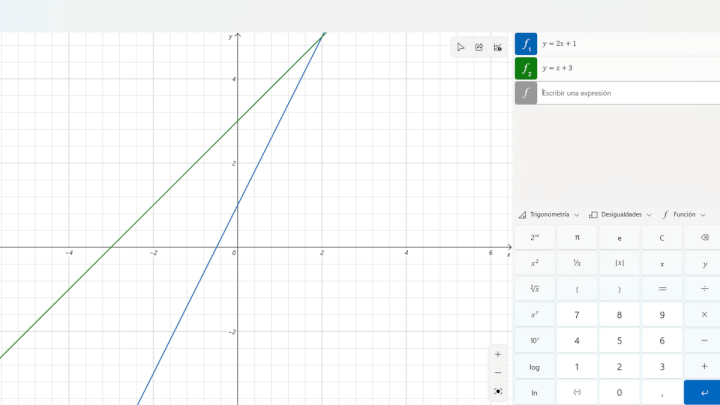
- En este caso, sin necesidad de resolver la ecuación directamente, veríamos que la X corta en el punto 2 y la Y en el 5. Por lo tanto, la solución a ese sistema de dos ecuaciones sería: x=2, y=5.
Lo que te permite este modo, es ahorrarte el proceso de calcular la ecuación y simplemente interpretar los puntos de la gráfica.
Este es un modo avanzado dentro de Windows que te permitirá dar un paso más con operaciones más avanzadas, como ecuaciones, trigonometría, funciones, logaritmos, cálculos estadísticos y muchas más.
Más opciones que te interesan
Pero esto no acaba aquí, si te pica la curiosidad acerca de lo que es capaz de hacer la calculadora de Windows, ahora lo vas a descubrir. En ese mismo botón, el de los tres puntitos, habrás visto que no solo está la opción científica, hay algunas más que te interesa conocer.
- Gráfica: como su nombre indica, es una opción que te genera una gráfica. Lo único que tienes que hacer es introducir la o las ecuaciones, y automáticamente la calculadora te genera en los ejes de coordenadas, la gráfica que se corresponde.
- Programador: esta es una opción menos habitual, ya que está dedicada a los que se dedican a la programación. Incluye funciones como la conversión automática de bases (hexadecimal, decimal, octal y binario), un teclado de alternancia de bits y algunas más.
- Cálculo de fecha: esta opción te permite sumar o restar días a una fecha o calcular la diferencia entre dos fechas.
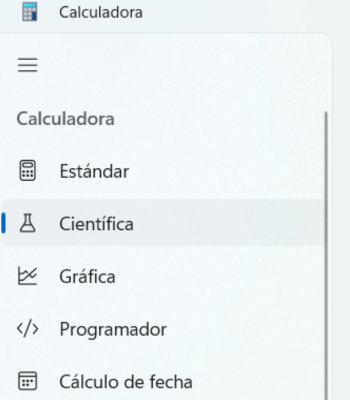
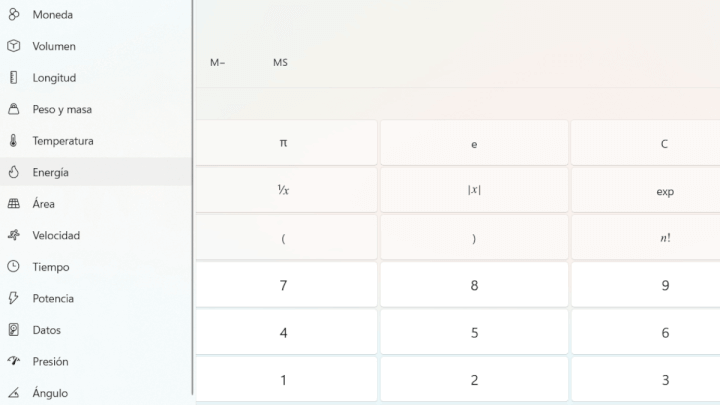
Además, en la misma barra donde se encuentran estas avanzadas opciones, también puedes encontrar otras como velocidad, tiempo, moneda, volumen, longitud o energía, entre otras.
En total, son 13 opciones que están dedicadas a la conversión. Olvídate de buscar estas conversiones en Internet, porque con la calculadora Windows tendrás tu duda resuelta en cuestión de segundos.
Si no conocías estas opciones y tienes una ecuación por resolver, una gráfica por dibujar o algo que convertir, déjalo en manos de la calculadora de Windows.
La calculadora de tu móvil no coincide con una calculadora real: este es el motivo
- Ver Comentarios