Resulta que has buscado la opción de inicio rápido en Windows 11 y no la encuentras, por lo que no vas a poder usarla. Pero tranquilo porque no se trata de un error del sistema operativo, el hecho de que no la veas no significa que tu ordenador no la tenga, sino que está deshabilitada.
Por si no lo sabías, se trata de un parámetro con el que cuenta tu PC con Windows 11 para realizar un inicio más rápido después de un apagado. Cuando apagas el ordenador, el sistema guarda cierta información importante que luego utiliza para ese arranque mucho más rápido.
Cuando lo tienes activado y lo apagas se lleva a cabo una especie de hibernación, realizándose un apagado completo que apenas gasta energía. Al encenderlo, Windows carga esa información almacenada para iniciar más rápido. De ahí viene el nombre de esta función.
No la verás si tienes la hibernación activada
A la hora de activar el inicio rápido en Windows 11 es posible que no veas la opción, y esto tiene una explicación muy sencilla. El inicio rápido está relacionado con la hibernación, aunque no hacen lo mismo, por eso, no verás el inicio rápido si tienes la hibernación del pc deshabilitada.
Es decir, debes tener activada o habilitar la hibernación para poder usar el inicio rápido de Windows 11, en caso contrario ni siquiera encontrarás la opción. Así que primero que nada vamos a activar la hibernación, sigue estos sencillos pasos:
- Vamos a aprovechar un útil atajo de teclado de Windows 11. Pulsa las teclas Windows + Q, escribe “terminal” o "Powershell". Verás la utilidad en pantalla, ahora haz clic derecho y pulsa en “ejecutar como administrador”.
- Se abrirá la terminal o Windows Powershell, ahora pega este código y pulsa en “enter”:
Powercfg /hibernate on
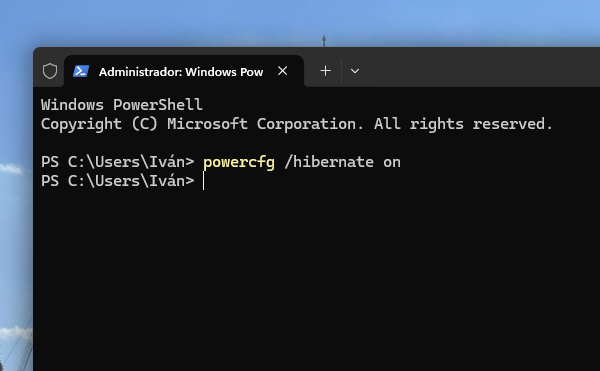
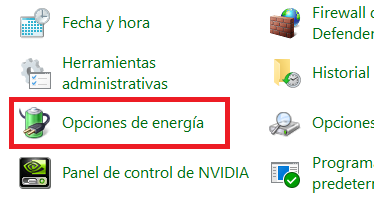
- Con esto quedará la hibernación activada y también el inicio rápido. A continuación, pulsa las teclas Windows + R, escribe “control” y pulsa en “enter”. Se abrirá el Panel de Control de Windows 11, aquí debes entrar en “opciones de energía”.
- Ahora pulsa en “elegir el comportamiento de los botones de inicio/apagado” de las opciones de la parte izquierda. En la sección “configuración de apagado” verás la opción “activar inicio rápido (recomendado)” activado.
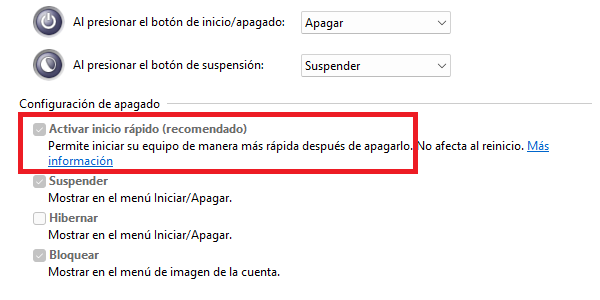
Como has observado, la opción de inicio rápido de Windows 11 solo aparecerá si tienes la hibernación habilitada, en el mismo momento es que la deshabilites la opción desaparecerá nuevamente y no podrás aprovechar su gran ventaja, la de que tu PC encienda más rápido.
Claves para instalar Windows 11
¿Desde cuándo no cambias de móvil?
- Ver Comentarios