Con un truco muy simple y sencillo podrás extraer texto en WIndows sin complicaciones, y lo que es mejor, sin necesidad de instalar nada. Solo basta pulsar unas determinadas teclas para que puedas hacerlo, como ahora comprobarás.
A veces vemos en una imagen o en otra parte un determinado texto que nos interesaría extraer para tenerlo en forma de texto editable. Pensarías que esto es complicado de hacer, al contrario, con Windows 11 es posible llevarlo a cabo de una manera sencilla y rápida.
Todo gracias a su herramienta Recortes, que en su versión más reciente ha incluido una función OCR que permite detectar y reconocer un texto en una imagen o captura y convertirlo en texto real que puedes editar, modificar, etc. Para ello, conviene actualizar Windows 11.
Es decir, tenerlo actualizado el sistema a la última versión disponible para que esa herramienta pueda disponer de esa función específica. Teniendo eso, ya puedes aprovechar esa función de OCR. Sigue estos pasos:
- Cuando tengas la imagen concreta de la que quieres extraer el texto, vamos a utilizar un atajo de teclado de Windows 11, pulsa en las teclas Windows + Mayus + T. En ese momento se abre un cuadro de selección para que selecciones el texto que te interesa, así que dibuja un cuadro alrededor.
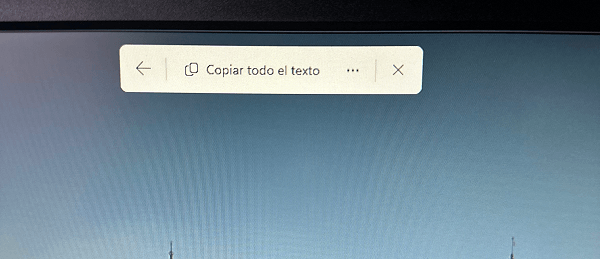
- Ahora verás una opción llamada “copiar todo el texto” en la parte superior, púlsala.
- Solo falta que abras Word u otro programa donde puedas pegar el texto, pulsa Ctrl + V y verás el texto con el que ahora podrás hacer lo que quieras.
¿Qué ventajas tiene esta función de Recortes de Windows? El hecho de que podamos extraer texto de una imagen permite digitalizar cualquier factura, documento u otro archivo para convertirlo en un archivo de Word.
Podrías incluso extraer texto de documentos o de archivos que no permiten copiarlo, por ejemplo, de un PDF protegido o de un texto que has visto en un vídeo también. Haces la captura con la utilidad Recortes y copias el texto, así de simple.
Alternativa: instala las PowerToys
Si la opción anterior no te funciona o aún cuentas con un PC con Windows 10 puedes aprovechar este mismo atajo de teclado para extraer el texto de una captura o de una imagen. ¿Cómo? Instalando las PowerToys en tu PC, es un pack de pequeñas utilidades gratuito.
- Descarga PowerToys para Windows 11/10

Tras su instalación lo único que tienes que hacer es pulsar las teclas Windows + Shift + T, a continuación, seleccionar el área del cual quieres obtener el texto y luego directamente abres un Word u otro procesador de texto para pegar el texto que ha detectado la herramienta.
¿Cómo lo hace? Entre todas las herramientas que trae PowerToys hay una que se llama “Text Extractor” cuya función exclusiva es precisamente esta. Pero no es la única, recomendamos instalar este pack en el sistema para tener acceso a otras pequeñas utilidades.
¿Desde cuándo no cambias de móvil?
- Ver Comentarios