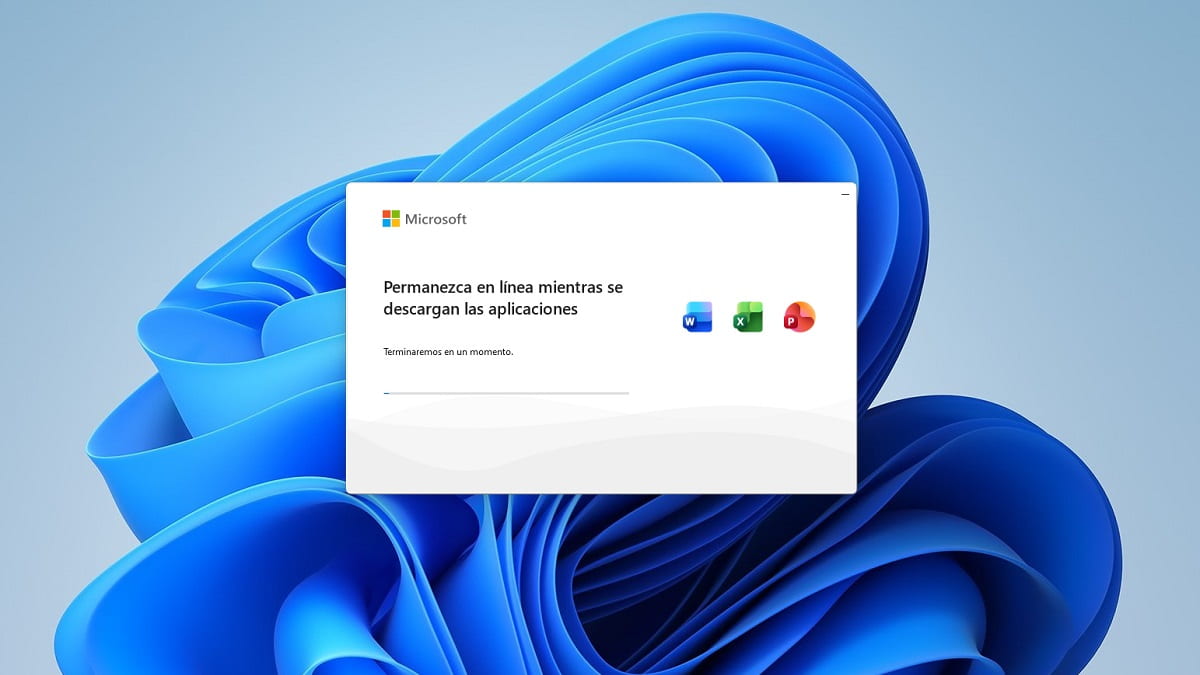
Personalizar la instalación de Office ofrece una gran ventaja, determinar qué aplicaciones de la suite ofimática se van a instalar en nuestro ordenador. Quizá no nos interesan determinados programas porque no los vamos a usar, y esto es lo que vamos a hacer.
En versiones más antiguas de Office (ahora Microsoft 365) era posible realizar una instalación personalizada sin demasiadas complicadas porque el propio instalador la suite te permitía escoger las aplicaciones a instalar y las que dejar fuera. Pero hoy en día es más difícil.
Porque ahora se instalan todas las apps, el instalador de Microsoft 365 únicamente muestra una barra de progreso y nada más. Ahora hay que llevar cabo un procedimiento un tanto más complicado para dejar fuera a ciertas apps que no queremos tener en nuestro PC.
Algo importante que debes saber, debes contar con una suscripción de Microsoft 365 en vigor (Hogar o Familia) porque luego tendrás que activar los programas (Word, Excel, etc.) para poder usarlos sin limitaciones.
Es la herramienta Office 2016 Deployment Tool la que nos ayudará a realizar esa instalación personalizada que buscamos, de manera que podamos elegir qué apps vamos a instalar. Así que lo primero que tienes que hacer es descargar esta herramienta totalmente gratuita:
- Descarga Office 2016 Deployment Tool para Windows

Ahora debes seguir estos pasos tal cual los enumeramos, pues un error en cualquiera de ellos puede ocasionar que la herramienta no funcione. Veamos:
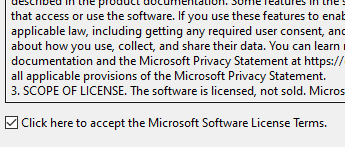
- Ejecuta la utilidad Office 2016 Deployment Tool que acabamos de descargar, te saldrá una ventaja en la que tendrás que marcar una casilla en la parte inferior, márcala y pulsa en “continue”.
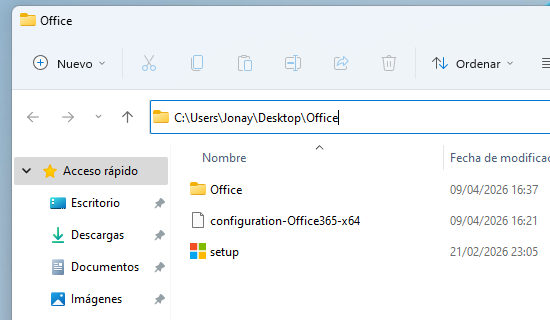
- Ahora hay que crear una carpeta que contendrá lo que esta herramienta va a descargar, yo la voy a llamar “Office” y la voy a ubicar en el escritorio, así que pulsa en “escritorio”, luego en “nueva carpeta” y le cambio el nombre por el que acabo de decir. La seleccionas y pulsas en “aceptar”.
- Es momento de abrir la carpeta donde se descargaron los archivos anteriores, así que localiza la carpeta “Office” y ábrela, ahí encontrarás dos archivos, nos interesa el que se llama “configuration-Office365-x64.xml”.
- Pulsa sobre ese archivo y luego en “abrir con/bloc de notas” si quieres saber qué contiene ese archivo. Sustituye todo el texto por este que te dejamos ahora:
<!-- Office 365 client configuration file sample. To be used for Office 365 ProPlus apps,
Office 365 Business apps, Project Pro for Office 365 and Visio Pro for Office 365.
For detailed information regarding configuration options visit: http://aka.ms/ODT.
To use the configuration file be sure to remove the comments
The following sample allows you to download and install the 64 bit version of the Office 365 ProPlus apps
and Visio Pro for Office 365 directly from the Office CDN using the Current Channel
settings -->
<Configuration>
<Add OfficeClientEdition="64" Channel="Current">
<Product ID="O365HomePremRetail">
<Language ID="es-es" />
<ExcludeApp ID="Access" />
<ExcludeApp ID="Groove" />
<ExcludeApp ID="Lync" />
<ExcludeApp ID="OneDrive" />
<ExcludeApp ID="OneNote" />
<ExcludeApp ID="Outlook" />
<ExcludeApp ID="Publisher" />
</Product>
</Add>
<!-- <Updates Enabled="TRUE" Channel="Current" /> -->
<!-- <Display Level="None" AcceptEULA="TRUE" /> -->
<!-- <Property Name="AUTOACTIVATE" Value="1" /> -->
</Configuration>
- Aquí es donde se configuran las apps que no se van a instalar en nuestro equipo. Puede ser complicado de interpretar, pero lo que más nos interesa está a partir de la línea de código denominada "configuration".
- En nuestro caso, hemos puesto ahí apps como “Access”, “Lync”, “OneNote” y algunas más porque no las vamos a usar. Esas no se instalarán.
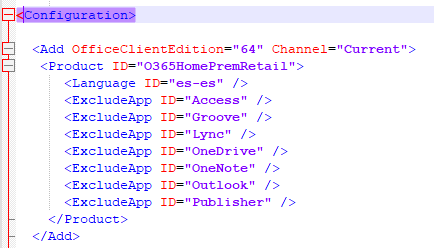
- Sí que se van a instalar Word, Excel y PowerPoint, por eso no aparecen en esas líneas de código porque precisamente en ese archivo hay que poner únicamente las que no vamos a instalar, lo demás lo vamos a dejar tal cual está.
- Lo siguiente que tienes que hacer es pulsar en la barra de búsqueda de tu equipo con Windows 11, escribir “símbolo de sistema” y luego hacer clic derecho y pulsa en “ejecutar como administrador”.
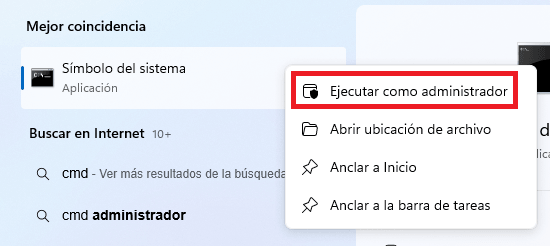
- Ahora tenemos que ejecutar una serie de comandos muy concretos, no puedes equivocarte en este punto porque entonces no funcionará nuestra instalación personalizada. Primero que nada, tenemos que navegar hasta la carpeta donde descargamos Office 2016 Deployment Tool, que en nuestro caso estaba en el escritorio y se llamaba Office.
- Escribimos el comando:
cd c:\
- Pulsa en “Enter” y ahora escribimos cada uno de estos comandos en orden, después de cada uno vas pulsando en “enter”.
cd users
cd Jonay
cd desktop
cd Office
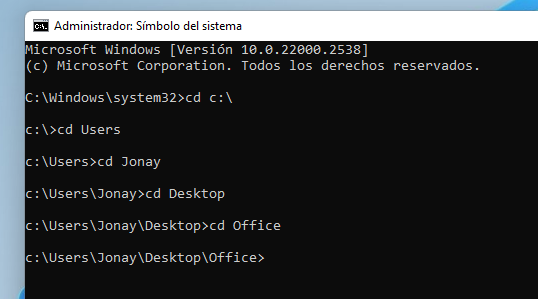
- Lo que acabamos de hacer es entrar a la carpeta Office que creamos al principio (¿te acuerdas?), donde se descargaron los archivos de Office 2016 Deployment Tool y esa carpeta está en la ruta users/Jonay/desktop, a la cual hemos entrado desde Símbolo del sistema. En tu caso puede ser otra ruta.
- Ahora es momento de ejecutar este comando:
setup.exe /download configuration-Office365-x64.xml
- Cuando lo escribas, pulsa en “Enter” en tu teclado y deja que trabaje, esto puede tardar en completarse varios minutos (10-20 minutos), sabrás que es así porque aparece una raya que parpadea. Lo que hace este comando es descargar los archivos de Microsoft 365 para luego realizar la instalación.
- Cuando haya terminado, lo sabrás porque podrás escribir en el Símbolo del Sistema, es escribir el comando setup.exe /configure configuration-Office365-x64.xml. Si todo ha ido bien, en pocos segundos se abre la ventana de instalación de Microsoft 365.
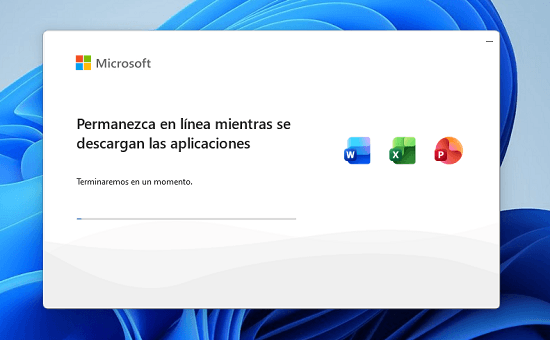
- Ahora tendrás que esperar que tu instalación personalizada de Microsoft 365 finalice (puede tardar varios minutos). Cuando termine, tendrás instalado Microsoft 365 como tú configuraste al principio, solo con las utilidades que necesitas.
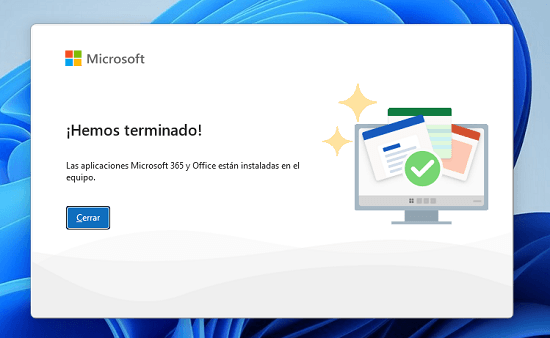
- A continuación, abre Word, por ejemplo, te darás cuenta de que probablemente se ha instalado una versión empresarial de Microsoft 365, pero no te preocupes porque en cuanto inicies sesión con tu cuenta de Hotmail o Outlook, se adaptará tu licencia y podrás usar Word sin limitaciones, al igual que el resto de apps.
Llegados a este punto, vemos que es un procedimiento algo complejo, sobre todo en lo que respecta a la configuración del archivo de configuración porque un error ahí puede llevar al traste la instalación, a la aparición de errores y demás. Es importante tenerlo bien hecho.
La realidad es que la personalización de la instalación de Microsoft 365 u Office es bastante compleja, pero gracias a la herramienta Office 2016 Deployment Tool se facilita el proceso un poco más, a pesar de que hay que configurar un archivo y usar comandos. Si no quieres complicados, puedes no instalar nada y usar Microsoft 365 online gratis.
Word gratis: usa Word online para editar documentos online
- Ver Comentarios