WhatsApp es la aplicación de mensajería más utilizada por todos los usuarios a nivel mundial. Gracias a ella nos podemos mantener en contacto con cualquier persona, sin importar donde estemos y de manera gratuita.
Podemos hacer infinidad de cosas con ella. Desde mandar mensajes a nuestros contactos hasta videollamadas, pasando por grabar audios y enviar imágenes o vídeos. Pero como el mundo de las redes sociales va avanzando, aplicaciones como WhatsApp lo hacen también.
Por eso, es cada vez más común ver nuevas actualizaciones en esta app que nos permiten innovar a la hora de mandar un mensaje. Una de las más creativas y que más gustan a los usuarios es mandar stickers.
Ya es costumbre enviar algún sticker de cualquier cosa en una conversación con amigos. Y no solo eso. Ahora también tienes la posibilidad de crear tus propios stickers a través de tus GIFS favoritos con una herramienta especial. Aquí te lo contamos.
Con SwitftKey en Android
SwiftKey es una aplicación completamente gratuita disponible para iOS y Android. Se trata de un teclado virtual inteligente que incluye funciones más avanzadas en comparación con el teclado que viene por defecto.
Entre las funciones que ofrece, se encuentra el aprendizaje de tu estilo de escritura, deslizar tu dedo de una letra a otra para formar palabras, incluso podrás personalizarlo con nuevos colores y diseños.
Y, sin duda, una de las utilidades más innovadoras es la creación de stickers a partir de la IA y utilizando las fotos que quieras. Aquí te explicamos cómo hacerlo, lo primero, instala la app en tu móvil y activa el teclado SwiftKey.
- Descarga SwiftKey para Android

Cuando la tengas, sigue estos pasos:
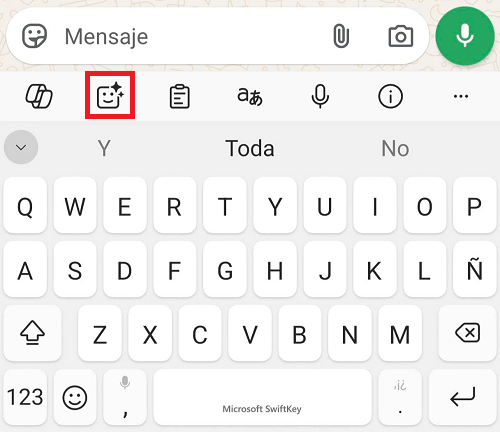
- Abre WhatsApp en tu móvil Android, luego accede a una conversación cualquiera y pulsa en la caja de texto para escribir algo.
- Pulsa en el segundo icono, que es el de los GIFs.
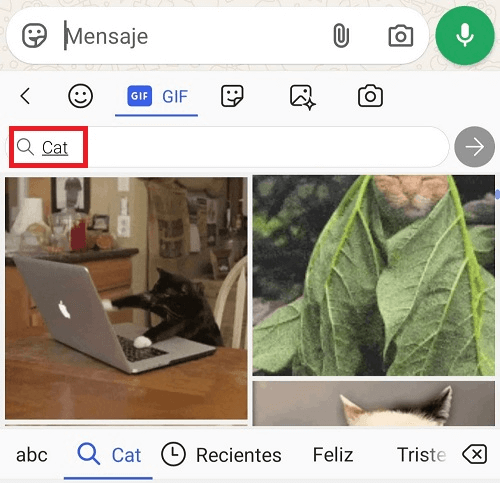
- Busca el GIF que más te guste (tu favorito) escribiendo sobre algún tema y pulsa sobre el sticker.
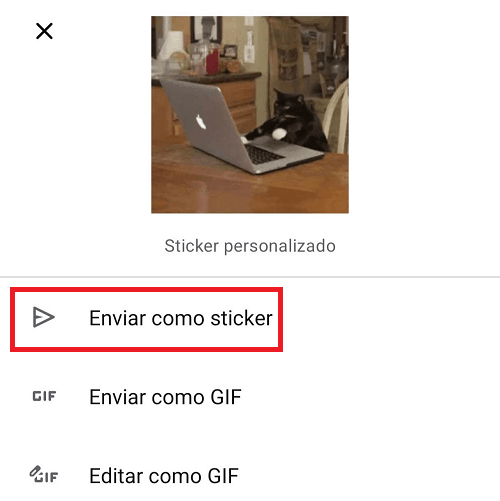
- Ahora Swiftkey te propondrá varias opciones, en este caso pulsamos en “enviar como sticker”. Se verá un sticker animado y ya podrás enviárselo a un contacto.
Con SwitfKey en iPhone
Puedes utilizar también SwitftKey en tu iPhone para crear stickers a partir de un GIF, aunque los pasos son ligeramente diferentes. Veamos como puedes hacerlo, pero primero instala la app:
- Descarga SwitftKey para iPhone
Ahora sigue estos pasos:
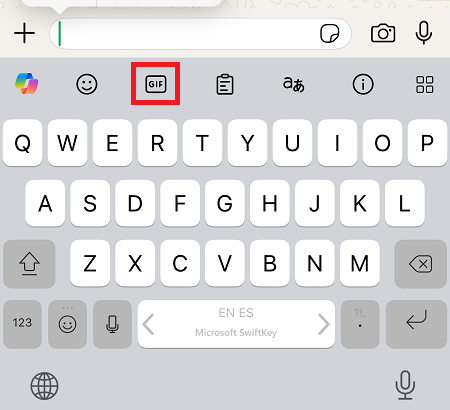
- Abre WhatsApp, pulsa en la caja de texto y se abrirá tu teclado SwiftKey, pulsa en el segundo icono que te da acceso a los GIFs.
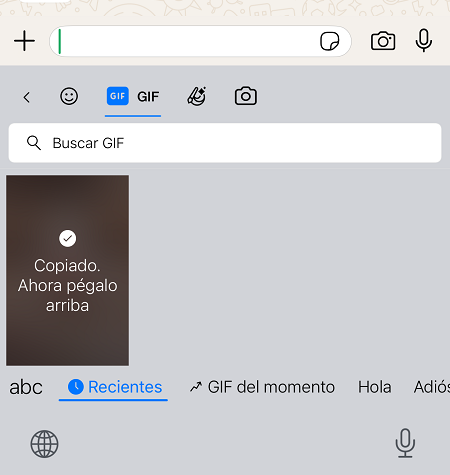
- Busca el GIF que quieras, por ejemplo, pon la palabra "gato" y te saldrán diferentes GIFs, elige el que más te guste. Pulsa sobre el GIF para copiarlo.
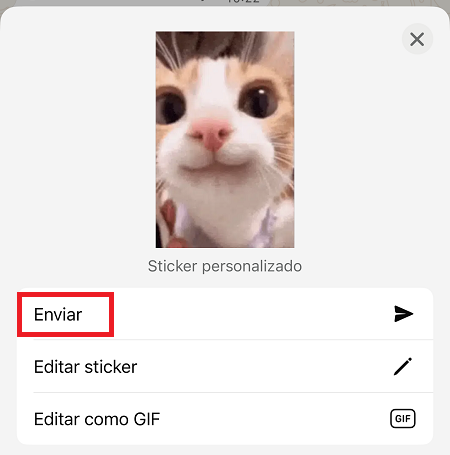
- Ahora pégalo en la caja de texto y pulsa en "enviar". Se enviará como sticker el GIF que copiamos antes.
Con Sticker Maker
Sticker Maker es el nombre de la app que te va a permitir convertir tus GIFS favoritos en stickers para que se los puedas mandar a quien quieras.
Es una de las aplicaciones más avanzadas para crear stickers para WhatsApp y, además, la primera que te da el privilegio de crear un paquete de stickers que se importa directamente en WhatsApp, sin tener que usar otra app.
Para hacerlo solo tienes que instalarte la app de Sticker Maker en tu dispositivo, que es totalmente gratuita y seguir estos pasos:
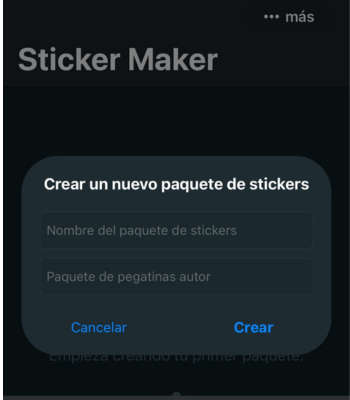
- Dentro de la app, te aparecerá la opción de "Crear un nuevo paquete de stickers".
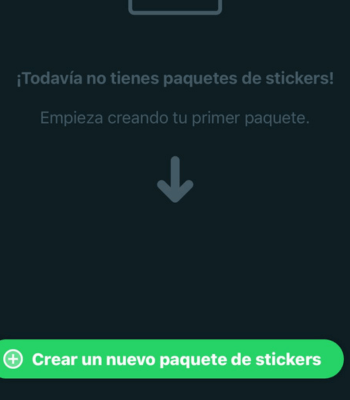
- Te aparecerá que pongas un nombre a tu carpeta de stickers.
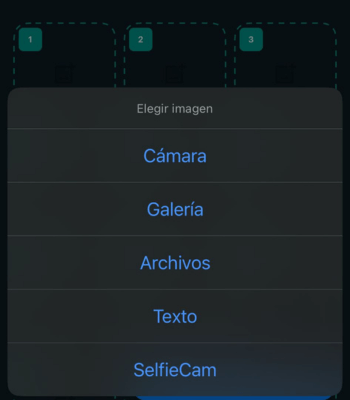
- Tendrás varias opciones para que elijas de donde quieres exportar tu GIF o vídeo. Puede ser desde tu galería, archivos...
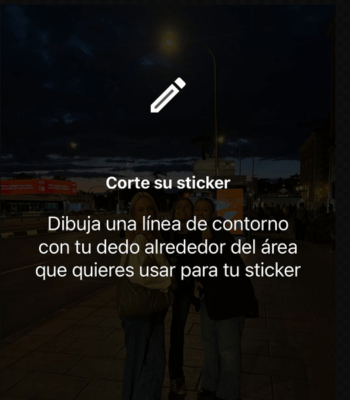
- Puedes editar el sticker tal y como te apetezca. Personalízalo recortando, añadiendo efectos, etc.
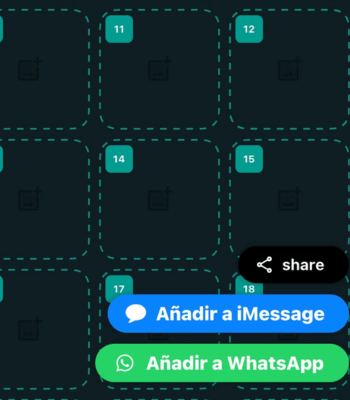
- Una vez lo edites, se te quedará guardado en estas cuadrículas que son tus carpetas de stickers.
- Llegados a este punto, tienes dos posibilidades, la primera es compartirlo con quien quieras dando a la opción de Share o compartir. Y la segunda es añadirlo en WhatsApp con la opción de Añadir a WhatsApp. De esta manera, tu nuevo sticker estará junto a los que ya tenías en tu apartado de stickers dentro de la app.
Como acabas de ver, no solo existe la posibilidad de crear stickers sin movimiento, sino que ahora puedes hacer que se muevan.
Así que, ya sabes, si te has cansado de siempre pasar los mismos stickers y tienes ganas de empezar a crear los tuyos en movimiento, instálate la app de Sticker Maker y diviértete pasándole stickers a tus amigos.
- Descarga la app de Sticker Maker para Android
- Descarga la app de Sticker Maker para iOS
En iOS de forma nativa
Te mostramos una opción más. En iOS puedes convertir GIFs en stickers de forma nativa sin instalar nada, aunque el inconveniente es que el sticker resultante no es animado, sino una imagen estática. Veamos como puedes hacerlo:
- Acude a WhatsApp. Abre la caja de texto y para crear tu sticker, deja pulsado con tu dedo en la bola situada en la esquina inferior izquierda.
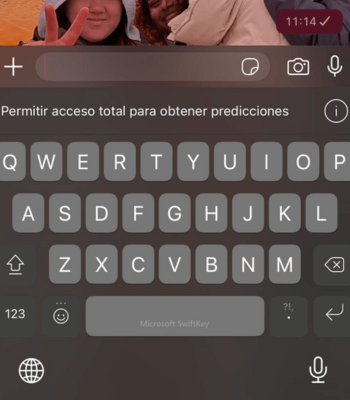
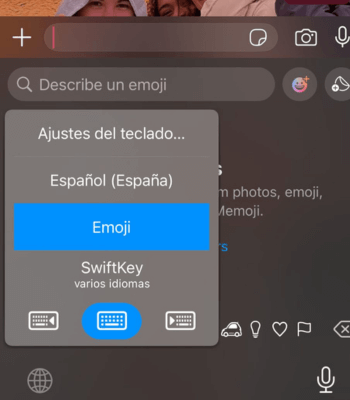
- Te saldrán varias opciones: clica en "Emoji".
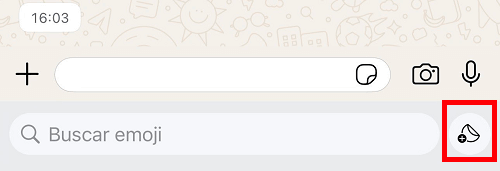
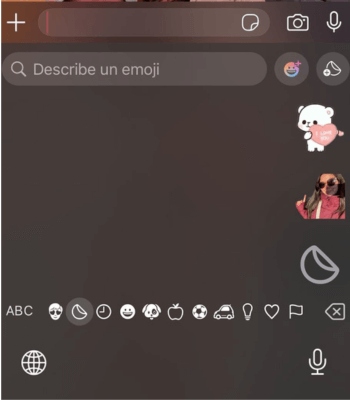
- Ahora puedes crear tu sticker pulsando el icono que se encuentra debajo del micrófono con el que grabas audios.
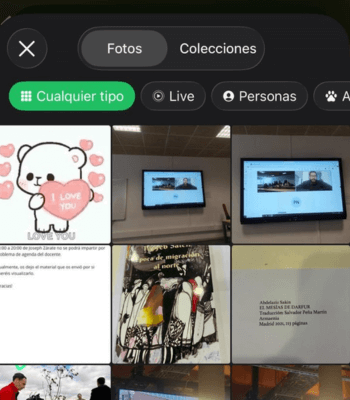
- Te llevará a la galería para que escojas la imagen con la que quieres hacer el sticker. Escoge tu GIF favorito.
- La app creará tu sticker gracias a la IA.
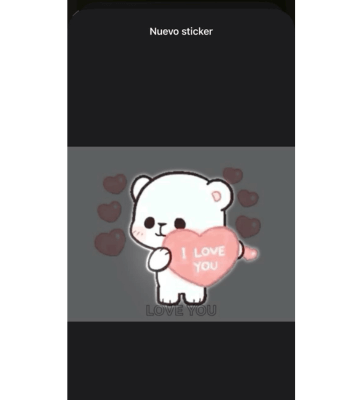
- Se te guardará en el apartado de stickers del teclado, al igual que todos los que vayas creando. Recuerda que en realidad son imágenes estáticas, que en este caso no se mueven.
Las sugerencias de stickers en WhatsApp ya están aquí: así funcionan
- Ver Comentarios