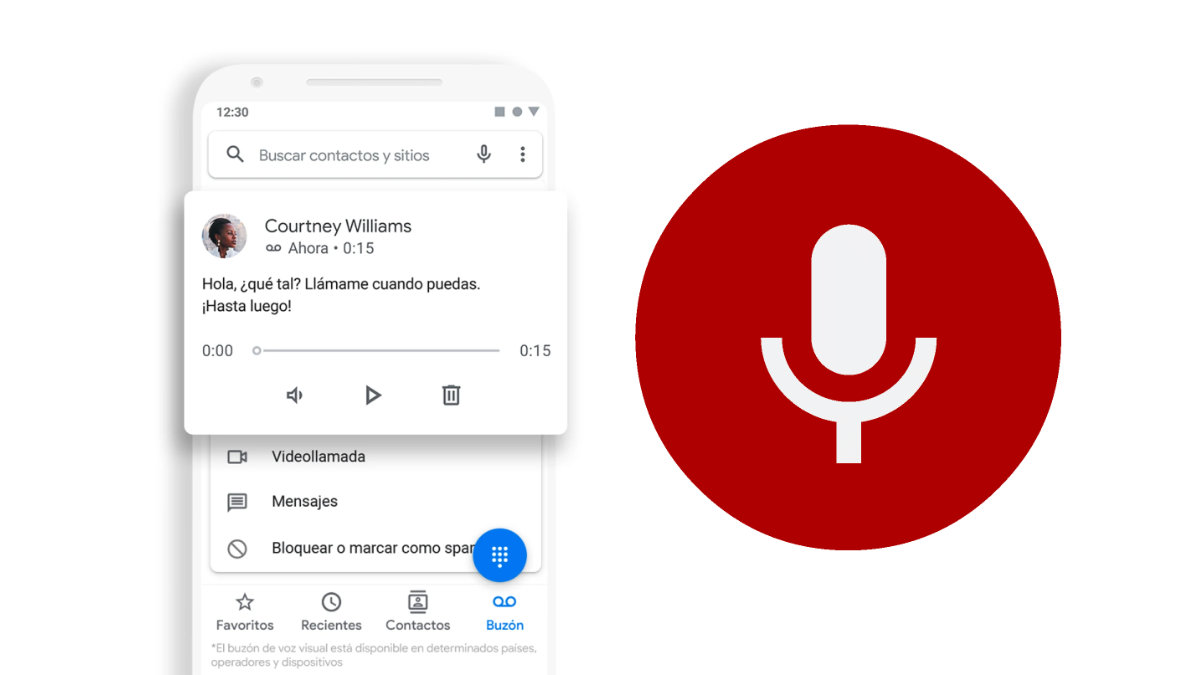
Este tutorial explica cómo grabar llamadas de teléfono en Android, algo que es más complejo de lo que debería. Hemos probado diferentes alternativas, y te explicamos aquellas que funcionan de verdad en las versiones actuales del sistema.
El problema de fondo es que Android aplica restricciones a grabación de llamadas de manera arbitraria. Esto tiene sentido en aquellos lugares donde no es legal registrar las conversaciones, pero en muchos países es legal grabar, y es lógico que queremos aprovecharlo.
Veremos una app que funciona en cualquier Android, aunque es bastante compleja. Pero primero presentamos dos "trucos" especiales para Xiaomi y Samsung que valen la pena si tenemos un móvil de estos fabricantes
En Samsung y Xiaomi es sencillo grabar
Los fabricantes pueden personalizar Android en gran medida, e incluso evitar las restricciones del sistema en la grabación de llamadas. En Samsung y Xiaomi que hay opciones mejores que las grabadoras de terceros.
En estos enlaces puedes acceder a la explicación de ambos casos:
- Grabar llamadas en Samsung: desde Android 15 (con One UI 7) es posible grabar de manera nativa en la app de llamadas de Samsung. Eso sí, se escuchará una advertencia antes de empezar. Si la queremos evitar, la alternativa es la herramienta Cube ACR que explicamos abajo.
- Grabar llamadas en Xiaomi: aunque la marca no ofrece la grabación de manera oficial, en el enlace explicamos un "truco" efectivo y bastante sencillo para conseguirlo.
Cube ACR graba llamadas en cualquier Android
Existen bastantes apps para grabar llamadas en Android, que deben sortear las limitaciones del sistema. En nuestra experiencia, Cube ACR es la que mejor funciona, pero para ello recurre a las funciones de accesibilidad del sistema.
Es decir, hace "trampa" para conseguir unos permisos muy profundos sobre el dispositivo. Cube ACR se considera fiable, pero debemos entender que le estamos dando un control casi total de nuestro móvil, lo que siempre supone un riesgo.
Veamos cómo realizar la configuración:
- Descarga Cube ACR para Android

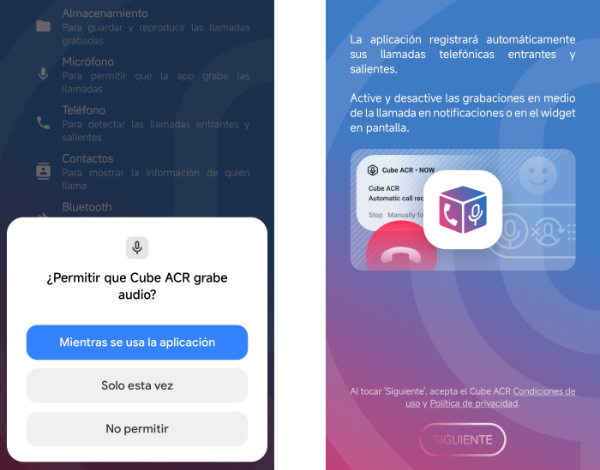
- Nada más abrir la app deberemos "Aceptar" las condiciones de uso, y luego otorgar una serie de permisos, que solo requieren habilitarlos en las ventanas que aparecen:
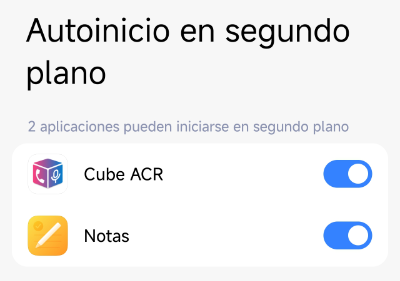
- Ahora hemos de autorizar el autoinicio de la aplicación. Pulsando en "Añadir Cube a inicio automático" nos llevará al menú de Android correspondiente.
- El siguiente paso será permitir que Cube ARC se ejecute en segundo plano sin restricciones, evitando limitaciones o la "gestión inteligente". En principio, el asistente nos llevará a la pantalla adecuada para hacerlo.
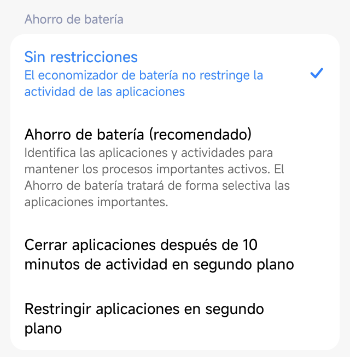
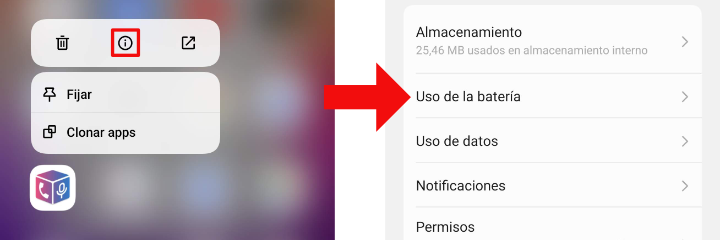
- En algunos fabricantes hemos de acceder al uso de la batería de manera manual, pues el asistente de Cube ACR no nos lleva al menú correcto.
- Hay que mantener pulsado el icono de Cube ARC en la lista de apps, y elegir el símbolo de "i" en el desplegable. El menú de ajustes de la app ofrecerá una opción de "Uso de la batería" o similar para eliminar las restricciones.
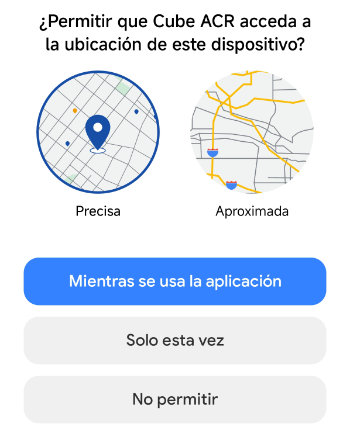
- Volviendo a Cube ACR, ahora nos pide acceso a la localización. No es necesaria, así que nuestro consejo es no dar este permiso, aunque la decisión depende de cada uno.
- Nos intentarán vender la suscripción a Cube ACR con funciones extras. Pulsamos el icono de "X" para cerrar si no nos interesa.
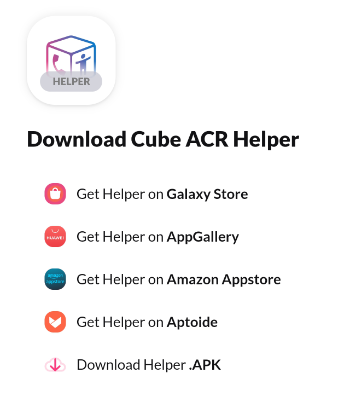
- La instalación tiene una segunda parte: descargar Cube ACR Helper, una aplicación de apoyo independiente. Las restricciones de Google obligan a que esté alojada fuera de la tienda Play Store de Android.
- La tenemos en la tienda Galaxy Store para móviles Samsung, y en la AppGallery para Huawei. En móviles de otras marcas, elegiremos "Download Helper .APK" para conseguir el archivo instalador.
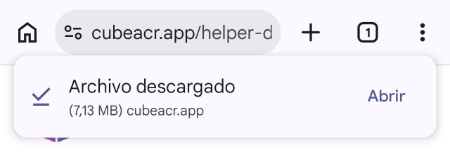
- A continuación, abrimos el archivo APK instalado desde la barra de notificaciones. Si no aparece, lo tendremos en la app Files del móvil, dentro de la carpeta "Descarga".
- Es probable que una ventana nos pida entrar en los "Ajustes" para instalar apps externas a la Play Store de Android. Hemos de permitir la opción de instalar apps de fuentes desconocidas el menú que aparece:
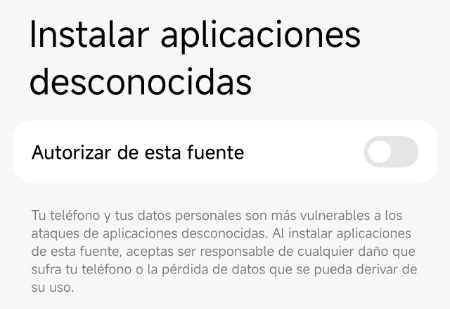
- En el caso de los móviles Samsung es posible que este sistema falle. Habría que volver a intentarlo tras desactivar el bloqueador automático en el siguiente menú:
Ajustes -> Seguridad y privacidad -> Bloqueador automático -> Desactivar
- Tras aceptar las advertencias sobre los riesgos de las apps externas, al fin podremos pulsar en "Instalar" este complemento:
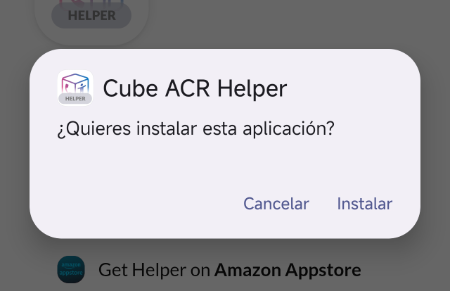
- Abrimos Cube ACR Helper para realizar su configuración, que es similar a la app principal, pero con permisos extra.
- Comenzamos con los permisos estándar, que exigen acceso a una gran cantidad de opciones:
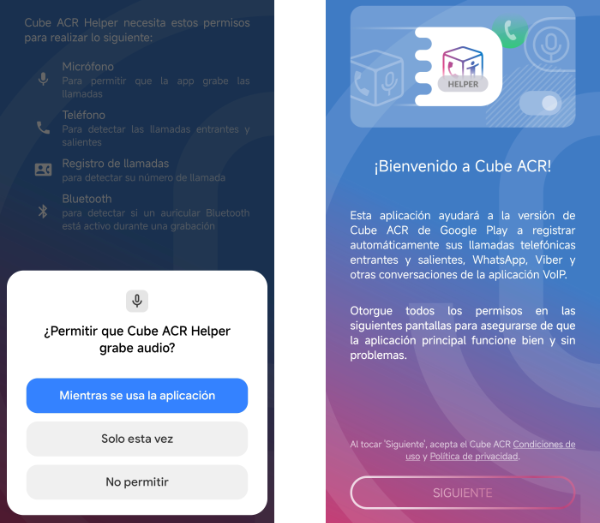
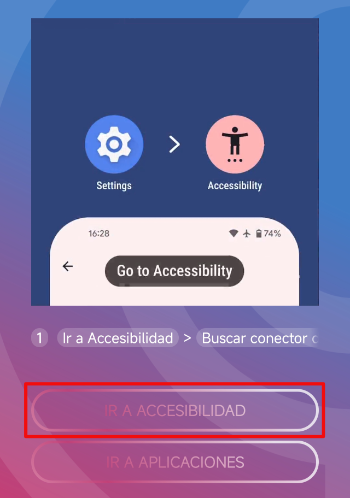
- Ahora hemos de dar habilitar las funciones de accesibilidad para Cube ACR Helper, que son muy delicadas. El asistente nos muestra un botón de "Ir a aplicaciones" para darle permisos restringidos. Mejor no usarlo, porque podría llevarnos a un menú incorrecto.
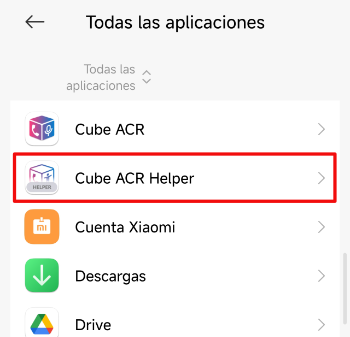
- Lo ideal es volver a la pantalla de inicio, entrar en los Ajustes de Android, y en las opciones buscar "Aplicaciones".
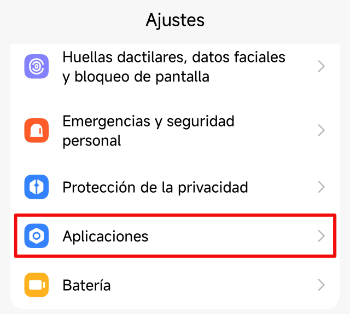
- Tenemos que encontrar la lista de aplicaciones instaladas y entrar en Cube ACR Helper para cambiar su configuración.
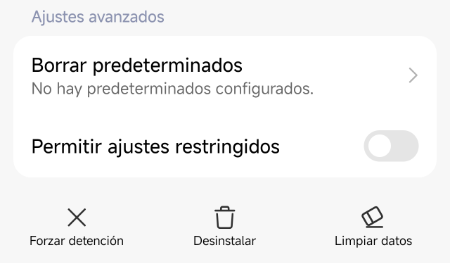
- Hemos de activar los "Ajustes restringidos". En función del fabricante del móvil, pueden estar abajo del todo, o en un menú desplegable con un icono de tres puntos.
- Ahora volvemos a la app de Cube ACR Helper, y pulsamos en el botón de "Ir a accesibilidad".
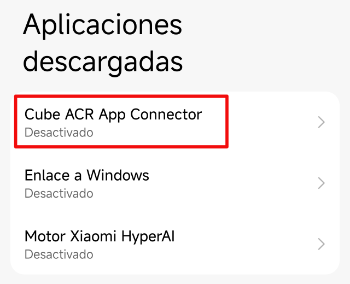
- Dentro del apartado de accesibilidad buscamos "Aplicaciones descargadas" o "Aplicaciones instaladas", y luego seleccionamos Cube ARC App Connector de la lista.
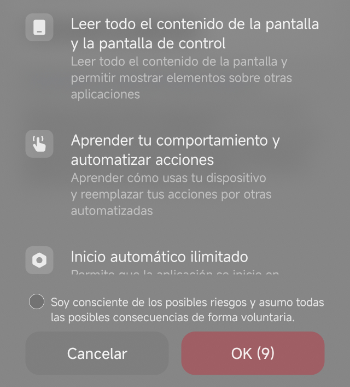
- Recibiremos una advertencia sobre los riesgos de dar permisos de accesibilidad a una app, que tomará un control casi completo del móvil. Hemos de pulsar en "OK" o "Aceptar" para continuar.
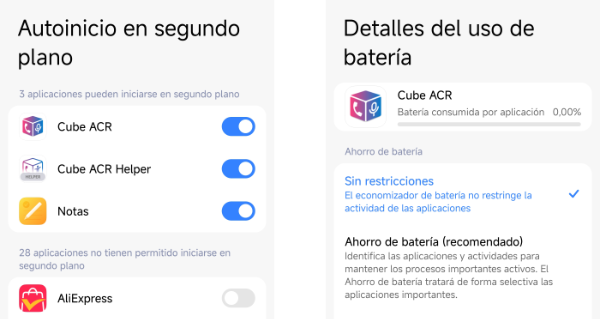
- A continuación, nos piden habilitar el inicio automático de Cube ARC Helper y también eliminar las restricciones de uso de la batería. Es justo lo mismo que acabamos de hacer con la app principal.
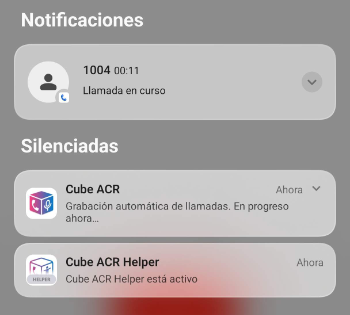
- Con esto, la herramienta está lista para grabar de manera automática todas las llamadas. Cuando hablemos por teléfono se abrirá una notificación en segundo plano para hacerlo.
- En la propia app de Cube ACR tenemos las grabaciones guardadas, que podemos enviar a otras personas o aplicaciones.
¿Es legal grabar las llamadas de teléfono?
Las leyes que permiten grabar conversaciones varían mucho entre países, e incluso dentro de ellos, pues sus diferentes regiones pueden tener normas diferentes.
La decisión de Google de bloquear esta posibilidad en Android de manera general es cuestionable, pues priva a millones de personas de una herramienta muy útil, que es perfectamente legítima en su país.
Nuestro consejo es revisar las normas aplicables en el país antes de grabar llamadas. Hemos explicado a fondo en qué casos es legal grabar llamadas en España, que cubren los más habituales.
Si es una conversación de carácter personal en la que participamos, es legítimo grabarla, y no tenemos que avisar a nuestro interlocutor. Ahora bien, no podemos difundir el audio. Su uso está muy limitado y, principalmente, sirve como prueba judicial.
Cómo bloquear las llamadas de números ocultos
¿Desde cuándo no cambias de móvil?
- Ver Comentarios