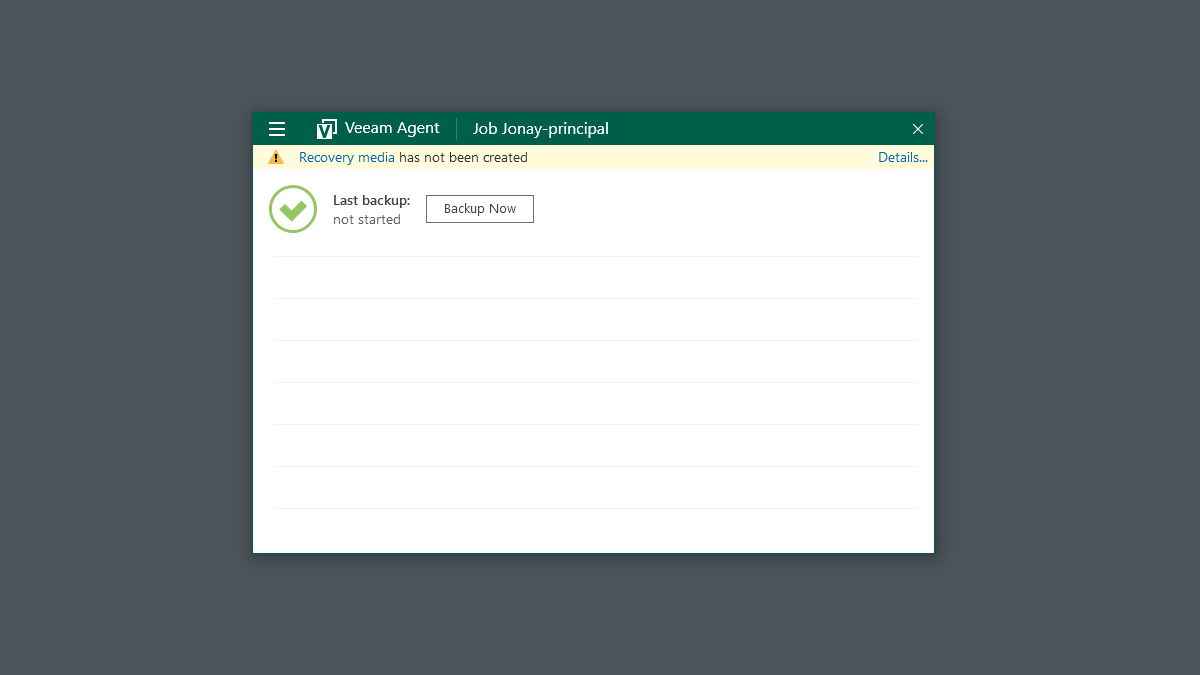
Con Veeam Agent for Microsoft Windows puedes hacer copias de seguridad de tu ordenador por si en algún momento la necesitas. Nunca se sabe cuando tu PC puede fallar, pasa con mucha frecuencia, y para eso está herramienta de prevención por si eso llega a ocurrir.
Es recomendable tener un backup de la información de nuestro PC, y conviene actualizarlo periódicamente para tenerlo al día. Puede parecer una tontería, pero en un momento dado nos puede literalmente salvar la vida recuperando información que creíamos perdida.
Veeam Agent for Microsoft Windows nos ayudará con esa tarea, una herramienta con una versión gratuita con la que crear una copia de seguridad. Puede hacerla de varios tipos, por ejemplo, puedes crear una imagen del sistema o una copia de discos concretos.
O incluso de carpetas y archivos más específicos, así que es muy flexible en este sentido. Podrás guardar esos backups en un disco duro externo USB, así como en cualquier otro soporte de almacenamiento con suficiente espacio libre para que pueda acoger esa copia de seguridad.
Lo primero es que descargues la herramienta Veeam Agent for Microsoft Windows y la instales en tu PC con Windows. Es preciso que sepas que debes registrarte en la web para obtener esta utilidad, tardar apenas unos segundos. Te dejamos el enlace de descarga a continuación:
- Descarga Veeam Agent for Microsoft Windows para Windows

Una vez que lo instales en tu PC, solo debes seguir estos sencillos pasos:
- Localiza el disco o soporte donde vas a guardar la copia de seguridad, asegúrate de que esté completamente vacío de información. Luego, conéctalo al PC.
- Ahora abre Veeam Agent for Microsoft Windows y espera unos segundos. Tardará un poco porque el software analizará los discos de tu PC disponibles y también los soportes que haya conectados al equipo.
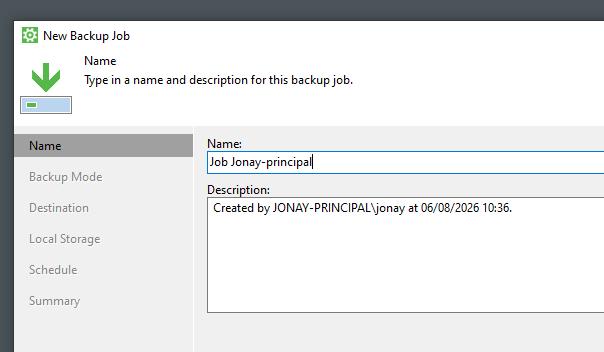
- En la primera pantalla que te aparece debes poner un nombre a la tarea de backup, en mi caso lo dejo tal cual está, pero tú podrás renombrarlo como quieras. Cuando lo tengas, pulsa en “next”.
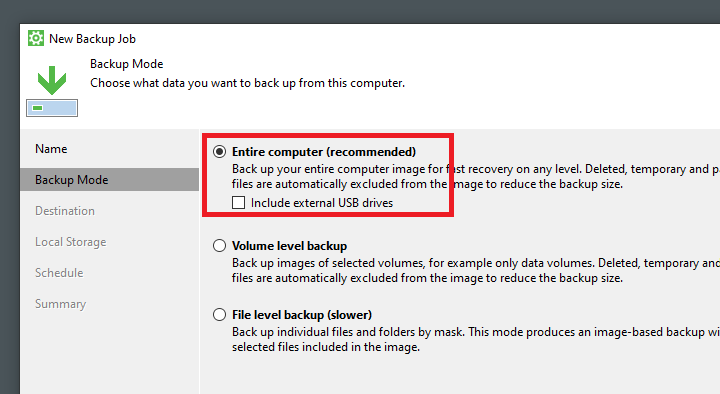
- Ahora debes elegir el tipo de copia que vas a realizar, en mi caso, quiero hacer una copia total del sistema, por lo que dejo marca la opción “entire computer”. Pero es posible hacer una copia de un volumen concreto o de archivos y directorios específicos. Una vez elegida, vuelve a pulsar en “next”.
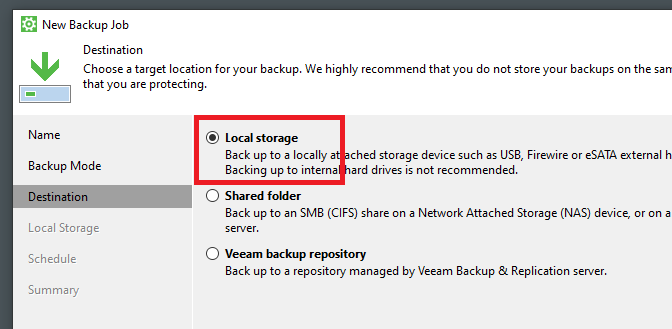
- Es momento de elegir el destino del backup, en este caso deja marcada la opción “local storage” si la vas a almacenar en un disco externo. Pulsa en “siguiente”.
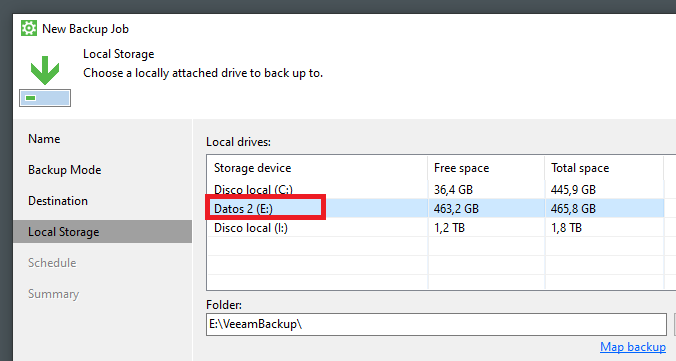
- Ahora sí que hay que elegir el soporte de almacenamiento donde va a quedar almacenada la copia de seguridad, en este caso, yo elijo la unidad E: que ya he formateado para vaciar su información, así que la selecciono. Luego tendrás que pulsar en “siguiente”.
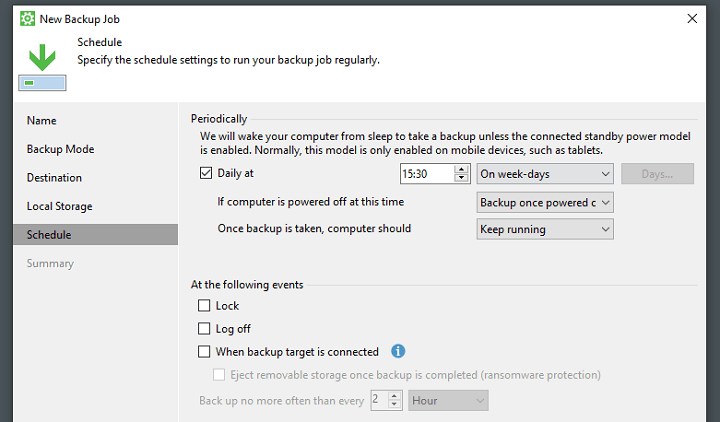
- El siguiente paso es programar la tarea de backup para que se haga periódicamente, puedes elegir hacerla una vez por semana a una hora en la que sepas que vas a tener el PC encendido. Cuando hayas configurado todos los parámetros, pulsa en “apply”.
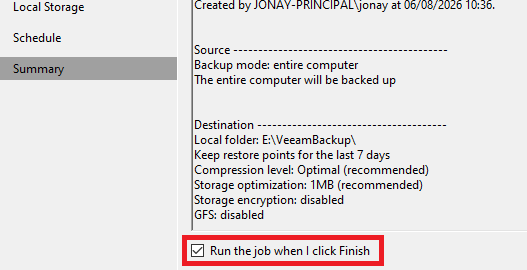
- La última pantalla te ofrece un resumen de todo lo configurado anteriormente, solo marca la opción “run the job when i click finish” para hacer la copia justo después de terminar todos estos pasos. Pulsa en “finish” para finalizar.
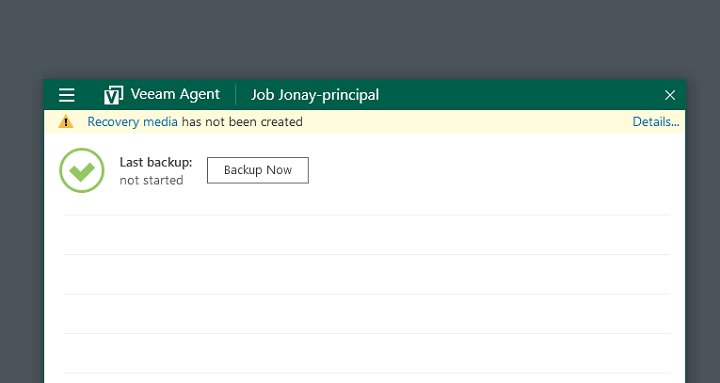
Con esto queda configurada la copia de seguridad, que se hará en la fecha y hora establecida. El programa se cerrará y cuando lo abras de nuevo verás la copia de seguridad creada, que podrás ejecutar en cualquier momento, editarlo e incluso borrarlo.
Veeam Agent for Microsoft Windows es una buena herramienta para hacer copias de seguridad.
Sin embargo, creo que no es tan intuitiva ni tan completa como otras utilidades de este tipo, pues no permite hacer una copia directamente, sino que tienes que programar un trabajo de backup que luego sí puedes ejecutar cuando lo necesites.
Cómo recuperar archivos borrados en Windows
¿Desde cuándo no cambias de móvil?
- Ver Comentarios